
描述
內容簡介
| ►Markdown 排版方法:標題、段落、分組、分隔線、程式碼展示
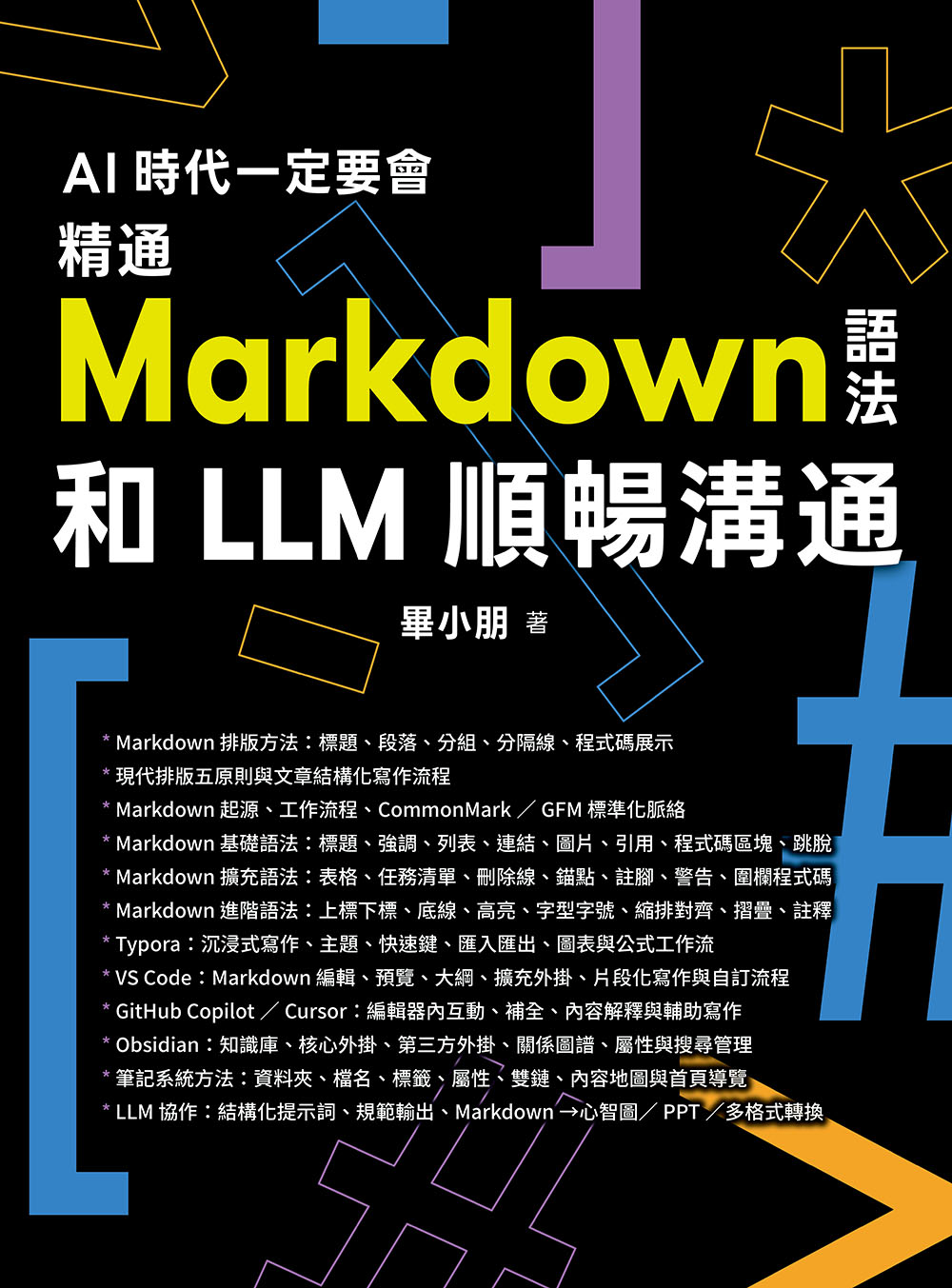
►現代排版五原則與文章結構化寫作流程 ►Markdown 起源、工作流程、CommonMark/GFM 標準化脈絡 ►Markdown 基礎語法:標題、強調、列表、連結、圖片、引用、程式碼區塊、跳脫 ►Markdown 擴充語法:表格、任務清單、刪除線、錨點、註腳、警告、圍欄程式碼 ►Markdown 進階語法:上標下標、底線、高亮、字型字號、縮排對齊、摺疊、註釋 ►Typora:沉浸式寫作、主題、快速鍵、匯入匯出、圖表與公式工作流 ►VS Code:Markdown 編輯、預覽、大綱、擴充外掛、片段化寫作與自訂流程 ►GitHub Copilot/Cursor:編輯器內互動、補全、內容解釋與輔助寫作 ►Obsidian:知識庫、核心外掛、第三方外掛、關係圖譜、屬性與搜尋管理 ►筆記系統方法:資料夾、檔名、標籤、屬性、雙鏈、內容地圖與首頁導覽 ►LLM 協作:結構化提示詞、規範輸出、Markdown→心智圖/PPT/多格式轉換
本書共分8章,第1章介紹現代寫作排版的重要性與排版原則,建立可讀性與一致性;第2章介紹Markdown的起源、運作流程、標準化(CommonMark)與常見擴充(GFM)及適用場景;第3章介紹Markdown語法體系,涵蓋基礎、擴充與進階寫法;第4章介紹Typora的沉浸式寫作與常用排版功能及匯入匯出;第5章介紹VS Code的Markdown編輯、預覽與外掛擴充,以及與Copilot等能力的整合;第6章介紹Obsidian的介面、外掛、生態與文件管理方法;第7章介紹以Obsidian為核心建置筆記系統的結構、命名、標籤、屬性與雙鏈實作;第8章介紹Markdown在大型語言模型中的用法,包含結構化提示詞、規範輸出、格式轉換與用Copilot/Cursor打造智慧知識管理流程。 |
作者簡介
| 畢小朋
互聯網從業者,CSDN部落格專家,熱愛寫作和分享,個人部落格訪問量已超過370萬人次,著有《精通Android Studio》和《了不起的Markdown》。 |
目錄
| ▍基礎篇
►第 1 章 人人都該懂的現代寫作排版 1.1 人人都應該寫作 1.2 學會排版 1.3 排版的五個原則 1.4 文章結構的排版 1.4.1 標題 1.4.2 段落 1.4.3 分組 1.4.4 分隔線 1.5 文章內容排版 1.5.1 字型選擇 1.5.2 字型大小設定 1.5.3 配色原則 1.5.4 強調方式 1.5.5 程式碼展示 1.5.6 字間距的規範使用 1.5.7 標點符號的規範使用 1.5.8 拼寫規範 1.5.9 圖片 1.6 排版效率 1.7 本章總結
►第 2 章 人人都應會用 Markdown 2.1 Markdown 的起源與設計理念 2.1.1 Markdown 與 HTML 的關係 2.1.2 Markdown 的工作流程 2.2 Markdown 的發展與語法擴充 2.2.1 Markdown 的演進歷程 2.2.2 標準化的里程碑:CommonMark 2.2.3 流行的語法擴充:GFM 2.3 Markdown 的寫作與排版優勢 2.3.1 寫作與排版的完美融合 2.3.2 簡單易學,人人皆可上手 2.3.3 相容性強大,適應多種寫作場景 2.3.4 專注寫作,拒絕分心 2.3.5 在智慧時代的獨特優勢 2.4 Markdown 的適用場景與使用侷限 2.4.1 適用場景 2.4.2 使用侷限 2.5 Markdown 編輯器的不同類型 2.6 Markdown 的系統化學習指南 2.6.1 重視排版 2.6.2 學會語法 2.6.3 用好工具 2.6.4 融於實踐 2.7 本章總結
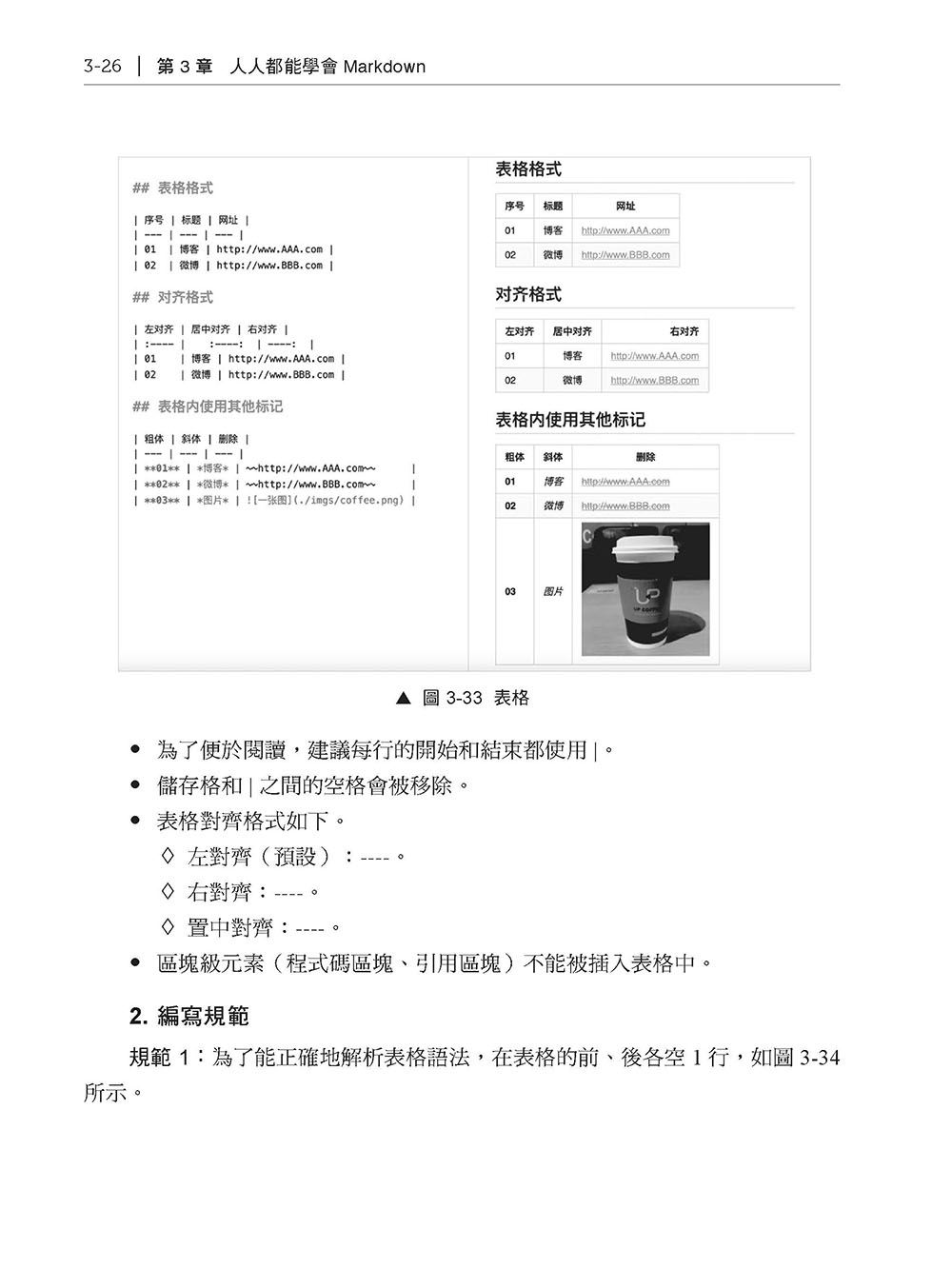
►第 3 章 人人都能學會Markdown 3.1 基礎語法 3.1.1 標題 3.1.2 粗體和斜體 3.1.3 段落與換行 3.1.4 清單 3.1.5 分隔線 3.1.6 圖片 3.1.7 連結 3.1.8 行內程式碼與程式碼區塊 3.1.9 引用 3.1.10 跳脫 3.2 擴充語法 3.2.1 刪除線 3.2.2 表情符號 3.2.3 自動連結 3.2.4 表格 3.2.5 任務清單 3.2.6 圍欄程式碼區塊 3.2.7 錨點 3.2.8 註腳 3.2.9 警告 3.3 進階語法 3.3.1 上標和下標 3.3.2 底線 3.3.3 醒目提示 3.3.4 顏色 3.3.5 字型 3.3.6 字號 3.3.7 縮排 3.3.8 對齊 3.3.9 圖片大小 3.3.10 註解 3.3.11 折疊 3.4 本章總結
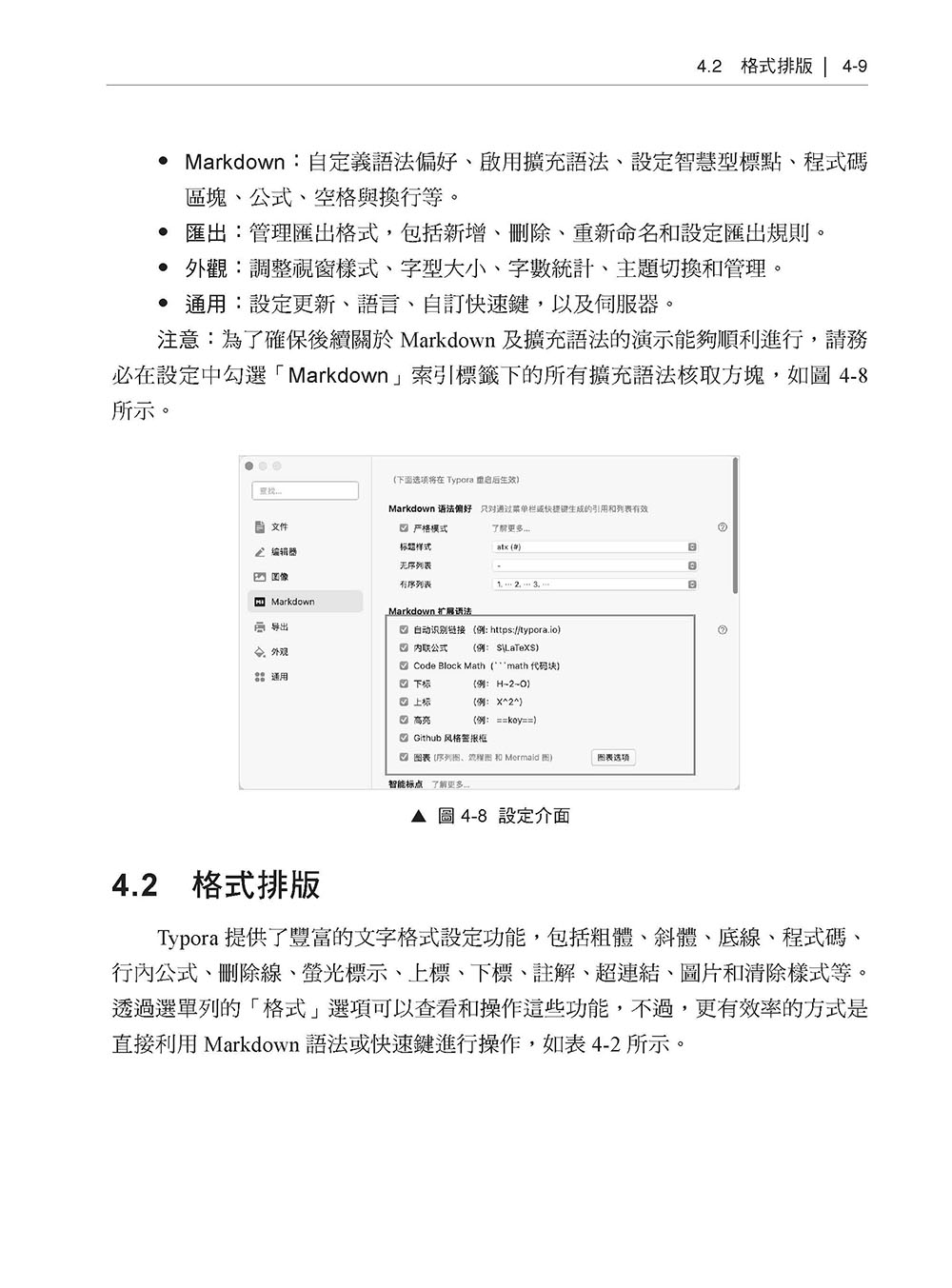
▍工具篇 ►第 4 章 沉浸式寫作工具:Typora 4.1 簡介 4.1.1 下載安裝 4.1.2 工作介面 4.1.3 設定介面 4.2 格式排版 4.2.1 底線 4.2.2 行內公式 4.2.3 刪除線 4.2.4 醒目提示 4.2.5 上標和下標 4.2.6 註解 4.2.7 清除樣式 4.2.8 影像 4.3 段落排版 4.3.1 表格 4.3.2 程式碼區塊 4.3.3 公式塊 4.3.4 警示框 4.3.5 目錄 4.3.6 圖表 4.4 實用功能 4.4.1 插入表情符號 4.4.2 用好空格與換行 4.4.3 文件的版本控制 4.4.4 檔案的匯入與匯出 4.4.5 開啟沉浸式寫作 4.4.6 選擇心儀的主題 4.4.7 自訂快速鍵 4.4.8 實現雲端同步 4.5 本章總結
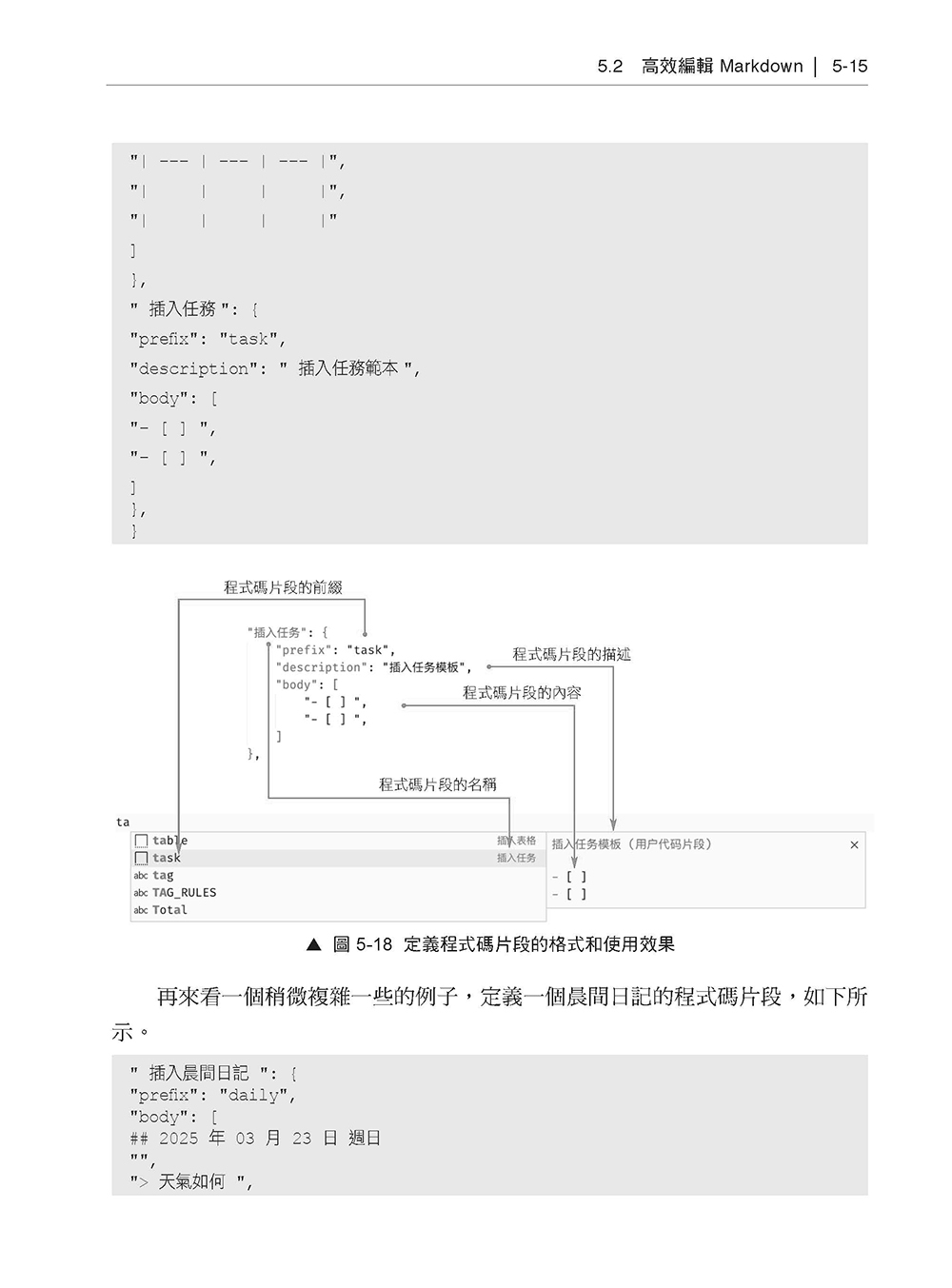
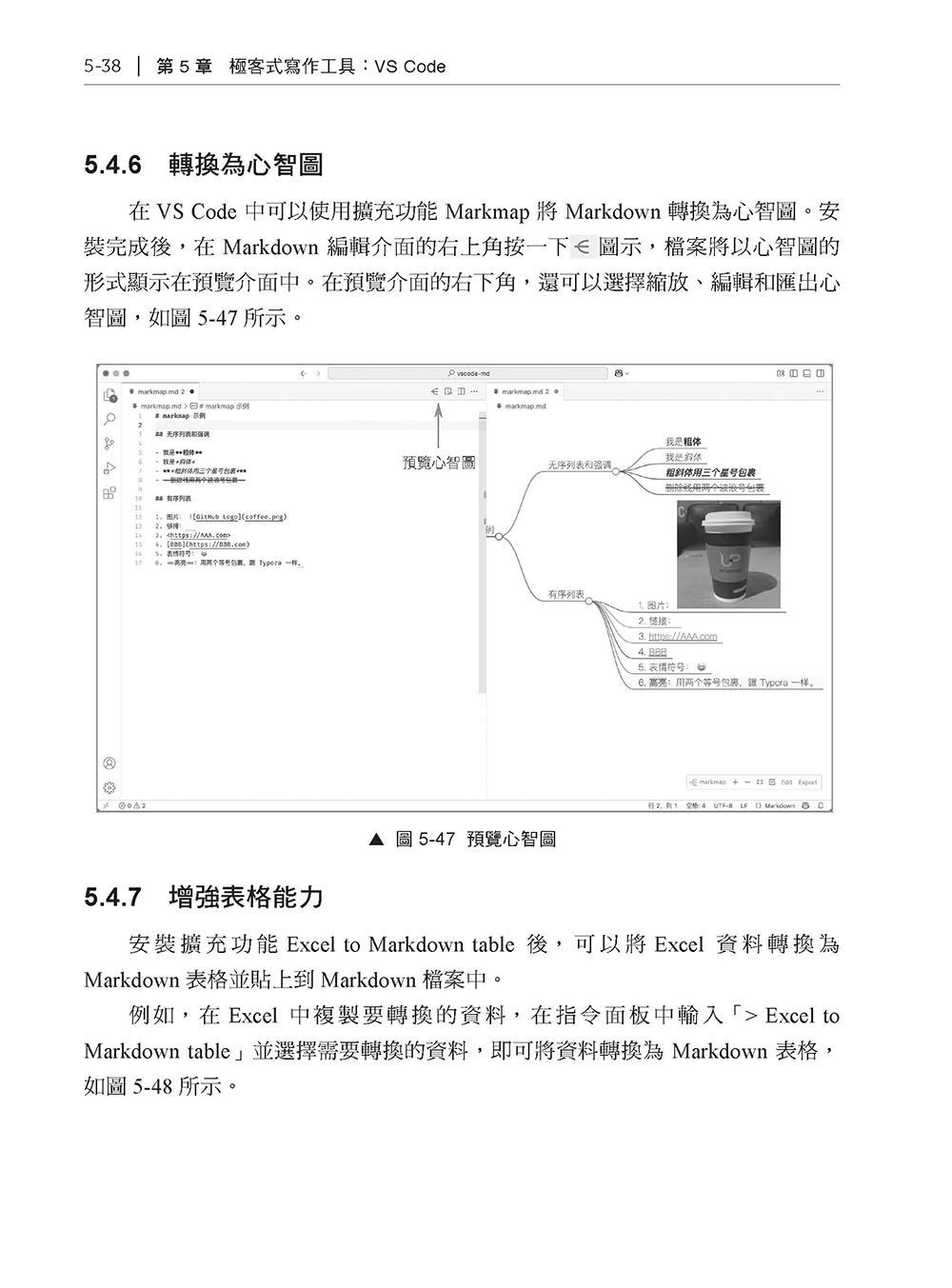
►第 5 章 極客式寫作工具:VS Code 5.1 簡介 5.1.1 下載安裝 5.1.2 工作介面 5.1.3 安裝中文外掛 5.1.4 安裝主題外掛 5.1.5 擴充套件設定 5.1.6 指令面板 5.1.7 遷移快速鍵習慣 5.1.8 自訂快速鍵 5.2 高效編輯 Markdown 5.2.1 分割畫面預覽 5.2.2 大綱檢視 5.2.3 尋找標題 5.2.4 路徑補全 5.2.5 拖曳插入圖片和檔案連結 5.2.6 自訂程式碼片段 5.2.7 摺疊內容 5.2.8 禪模式 5.3 全面強化 Markdown 5.3.1 程式碼區塊 5.3.2 表格 5.3.3 Font-Awesome 5.3.4 CriticMarkup 5.3.5 警告 5.3.6 繪圖 5.3.7 插入目錄 5.3.8 主題 5.3.9 投影片 5.3.10 匯入檔案 5.3.11 匯出檔案 5.4 繼續增強 Markdown 5.4.1 提升寫作效率 5.4.2 強化圖片管理 5.4.3 語法檢查 5.4.4 拼字檢查 5.4.5 即時預覽 5.4.6 轉換為心智圖 5.4.7 增強表格能力 5.4.8 列印 Markdown 文件 5.5 GitHub Copilot 5.5.1 開始聊天 5.5.2 新增上下文 5.5.3 自動完成 5.5.4 快速聊天 5.5.5 編輯器行內聊天 5.5.6 解釋內容 5.5.7 用 Trae CN 替代 5.6 本章總結
►第 6 章 現代化寫作工具:Obsidian 6.1 認識 Obsidian 6.1.1 簡介 6.1.2 下載安裝 6.1.3 歡迎介面 6.1.4 工作介面 6.1.5 偏好設定 6.1.6 外觀設定 6.1.7 功能擴充 6.1.8 快速操作 6.2 編輯文件 6.2.1 建立檔案 6.2.2 撰寫筆記 6.2.3 編輯技巧 6.3 查看檔案 6.3.1 開啟檔案 6.3.2 Web Viewer 6.3.3 大綱 6.3.4 切換檔案 6.3.5 頁面預覽 6.3.6 關係圖譜 6.3.7 投影片 6.3.8 漫遊筆記 6.4 管理文件 6.4.1 刪除與還原檔案 6.4.2 修改檔案 6.4.3 使用標籤 6.4.4 新增屬性 6.4.5 加入書籤 6.4.6 搜尋檔案 6.4.7 匯出檔案 6.5 管理 Obsidian 6.5.1 工作區 6.5.2 更新與帳戶 6.5.3 管理儲存庫 6.6 本章總結
▍實踐篇 ►第 7 章 建立你的筆記系統 7.1 建構筆記系統的結構 7.1.1 梳理知識管理的流程 7.1.2 架設筆記系統的主目錄 7.1.3 架設筆記系統的子目錄 7.1.4 制定筆記管理的規則 7.2 用資料夾分類儲存檔案 7.3 用檔名快速辨識檔案內容 7.4 用標籤實現多維分類 7.4.1 養成習慣,逐步完善 7.4.2 合理分類,依需求分層 7.4.3 借助外掛,管好分頁 7.5 用屬性實作動態分析 7.5.1 定義通用屬性 7.5.2 製作屬性範本 7.5.3 動態組織筆記 7.6 用雙鏈構建知識網路 7.6.1 建構資訊網路 7.6.2 輔助寫作思考 7.6.3 增強資訊連接 7.7 用內容地圖快速導航 7.8 用首頁實現全域導覽 7.8.1 建立首頁 7.8.2 編輯首頁 7.9 本章總結
►第 8 章 打造你的智慧助理 8.1 Markdown 與大型語言模型的協同 8.1.1 結構化提示詞 8.1.2 結構化提示詞設計工具:LangGPT 8.1.3 藉助大型語言模型撰寫提示詞 8.1.4 用 Markdown 規範輸出格式 8.2 為構建智慧助手做好準備 8.2.1 呼叫平台的 API 8.2.2 使用 Ollama 本地部署 8.3 借助 Copilot 打造 Obsidian 智慧助手 8.3.1 配置模型 8.3.2 基礎對話 8.3.3 本地問答 8.3.4 使用指令 8.3.5 自訂指令 8.3.6 自訂提示詞 8.3.7 小結 8.4 用 Cursor 實現智慧知識管理 8.5 本章總結 |
序
|