


描述
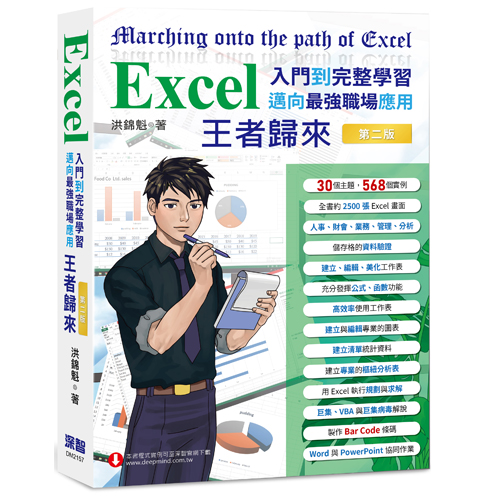
內容簡介
AI時代Excel高效工作術
★☆★ 讓Excel,不只是工具,而是你的AI工作助理 ★☆★ ★☆★ AI時代,效率才是競爭力 ★☆★ ★☆★ 資料不會說話,但你可以讓它說話 ★☆★ ★☆★ 從操作Excel,到掌握決策 ★☆★ ★☆★ 讓Excel,成為你的第二大腦 ★☆★
◎ 你不是不努力,是工具用錯了 ☆ 每天加班、報表做不完、資料整理到崩潰? ☆ 問題不在你,而在 - 你還在用「舊時代的Excel」。 AI時代,工作方式已經改變。
◎ 這本書,會讓你出現「能力升級感」 ☆ 別人花3小時做的報表 → 你30分鐘完成 ☆ 別人還在整理資料 → 你已經開始分析 ☆ 別人還在猜 → 你用數據做決策
◎ 這不是一本Excel書,而是「工作升級指南」 ☆ Excel基礎 → 一次搞懂 ☆ 函數與資料處理 → 立即上手 ☆ 圖表與視覺化 → 專業呈現 ☆ 樞紐分析 → 秒懂數據 ☆ AI(Copilot) → 自動幫你做 一本書,直接升級你的工作能力。
◎ 為什麼這本書會爆紅? ☆ 內容超完整:從入門到進階一次到位 ☆ 完全實戰:每一招都能直接用在工作 ☆ AI加持:不只是Excel,是「Excel × AI」 ☆ 結構清楚:23章系統化學習 ☆ 上班族最需要:效率、速度、成果
◎ 如果你有以下狀況,一定要買 ☆ 常常加班處理Excel ☆ 報表做很久但看起來不專業 ☆ 不會用函數或樞紐分析 ☆ 想學AI但不知道怎麼開始 ☆ 想讓工作更有效率 這本書就是為你寫的。
◎ 讀完這本書,你會得到 ☆ 工作速度提升 ☆ 錯誤率降低 ☆ 報表質感升級 ☆ 數據分析能力提升 ☆ 職場競爭力大幅提升
◎ 網友這樣說 ☆ 「早知道就早點看,真的省超多時間」 ☆ 「Excel直接升級成AI助理」 ☆ 「這本書改變我的工作方式」 ☆ 「不是教功能,是教怎麼變快」
◎ 一句話總結 你不需要更努力, 你需要更有效率。 |
作者簡介
| 洪錦魁
畢業於明志工專(現今明志科技大學),跳級留學美國University of Mississippi計算機系研究所。 2023~2025年連續3年獲選博客來「年度十大華文作家」,多年來唯一獲選的電腦書籍作者。也是一位跨越電腦作業系統與科技時代的電腦專家,著作等身的作家,下列是他在各時期的代表作品。 ► DOS時代:「IBM PC組合語言、Basic、C、C++、Pascal、資料結構」。 ► Windows時代:「Windows Programming 使用C、Visual Basic」。 ► Internet時代:「網頁設計使用HTML」。 ► 大數據時代:「R 語言邁向Big Data之路、Python王者歸來」。 ► AI時代:「機器學習數學、微積分 + Python實作」、「AI視覺、AI之眼」。 ► 通用AI時代:「ChatGPT、Gemini、Copilot、無料AI、AI職場、AI行銷、AI影片、AI賺錢術、NotebookLM - 打造AI『第二大腦』」。 ► Vibe Coding 時代:「寫程式的 AI 戰友、Vibe Coding - ChatGPT x Codex」。 ► 國內第 1 本「多模態 AI - ChatGPT 5」、「Nano Banana 藝術宇宙」作者。 ► 國內第 1 本「AI 健康養生長壽書」、「AI 思維 – 原子習慣」作者。 作品曾被翻譯為簡體中文、馬來西亞文,英文,近年來作品則是在北京清華大學和台灣深智同步發行。 他的多本著作皆曾登上天瓏、博客來、Momo電腦書類,不同時期暢銷排行榜第1 名,他的著作特色是,所有程式語法或是功能解說會依特性分類,同時以實用的程式範例做說明,不賣弄學問,讓整本書淺顯易懂,讀者可以由他的著作事半功倍輕鬆掌握相關知識。 |
目錄
| ▌1 Excel基本觀念
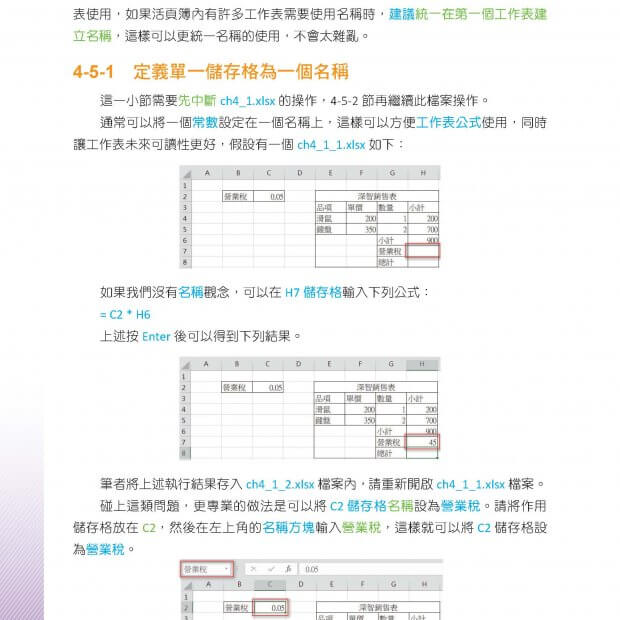
1-0 建議未來延伸閱讀 1-1 啟動Microsoft Excel中文版 1-2 認識Excel的工作環境 1-3 再看功能群組 1-4 顯示比例 1-5 再談活頁簿與工作表 1-6 結束Excel 1-7 結束與開啟新的活頁簿 1-8 開新視窗 1-9 視窗的切換 1-10 讓所選儲存格區間填滿視窗 1-11 快速功能鍵 1-12 Excel輔助說明與Copilot 1-13 Excel當機的處理與強制關閉
▌2 建立一個簡單的工作表 2-1 Microsoft Excel螢幕說明 2-2 簡單資料的輸入與修改 2-3 建立與儲存工作表 2-4 開啟檔案 2-5 進一步建立工作表 2-6 建立表格的基本框線 2-7 將標題置中
▌3 資料輸入 3-1 輸入資料的技巧 3-2 儲存格內容的修改 3-3 選定某區間的儲存格 3-4 常數資料的輸入 3-5 以相同值填滿相鄰的儲存格 3-6 以遞增方式填滿相鄰的儲存格 3-7 智慧標籤 3-8 自訂自動填滿或依規則快速填入 3-9 附註與註解功能 3-10 資料驗證 3-10-1 資料驗證的基本觀念 3-10-2 設計錯誤提醒的對話方塊內容 3-10-3 設定輸入錯誤的提醒樣式 3-10-4 清除資料驗證 3-11 自動校正 3-12 輸入特殊符號或特殊字元 3-12-1 輸入特殊符號 3-12-2 特殊字元 3-13 輸入數學公式 3-14 輸入特殊格式的資料 3-14-1 建立手機號碼欄位 3-14-2 建立一般室內電話欄位 3-14-3 國字金額數字的呈現 3-15 輸入特殊數字 3-15-1 輸入前方是0的數字 3-15-2 輸入負值 3-15-3 輸入含分數的數值
▌4 公式與基本函數觀念 4-1 再談加總按鈕 4-1-1 自動加總使用技巧 4-1-2 由自動加總認識公式的結構 4-1-3 直接輸入計算式 4-1-4 插入函數 4-1-5 自動加總應用實作 4-1-6 函數引數的工具提示 4-1-7 加總指定區間 4-1-8 加總多組資料區間 4-2 建立簡單的數學公式 4-3 擴充的加總功能 4-4 以其他函數建立公式 4-4-1 SUM函數實例 4-4-2 AVERAGE函數實例 4-4-3 MAX函數實例 4-4-4 MIN函數實例 4-5 定義範圍名稱 4-5-1 定義單一儲存格為一個名稱 4-5-2 定義一個連續儲存格區間為名稱 4-5-3 公式與範圍名稱的應用 4-5-4 同時定義多個範圍名稱 4-5-5 以名稱來快速選定儲存格區間 4-5-6 刪除名稱 4-6 再談公式的拷貝 4-6-1 基本觀念 4-6-2 參照位址的觀念 4-7 比較符號公式 4-8 排序資料 4-8-1 基本排序應用 4-8-2 排序處理RANK.EQ 4-9 再談框線處理 4-9-1 補足框線 4-9-2 刪除部分框線 4-9-3 結束清除框線功能 4-9-4 繪製跨欄斜線 4-10 建立含斜線的表頭 4-10-1 先建立文字再建立斜線 4-10-2 先建立斜線再建立文字
▌5 編輯工作表 5-1 插入列 5-2 刪除列 5-3 插入欄 5-4 刪除欄 5-5 插入儲存格 5-5-1 插入單一儲存格 5-5-2 插入連續儲存格區間 5-5-3 插入功能表的儲存格指令 5-6 刪除儲存格 5-6-1 刪除連續儲存格區間 5-6-2 刪除單一儲存格 5-7 儲存格的移動 5-7-1 以滑鼠拖曳儲存格 5-7-2 剪下和貼上指令 5-8 儲存格的複製 5-8-1 滑鼠的拖曳 5-8-2 複製和貼上指令 5-8-3 注意事項 5-9 選擇性貼上指令 5-9-1 貼上-值 5-9-2 貼上-全部 5-9-3 運算–乘 5-9-4 複製格式 5-9-5 複製貼上公式與格式 5-9-6 複製貼上不含公式 5-9-7 貼上除法 5-9-8 轉置表格 5-10 清除儲存格 5-11 認識Office 剪貼簿 5-12 複製成圖片 5-13 欄資料的改變 5-14 列資料的改變 5-15 複製保持來源寬度實例
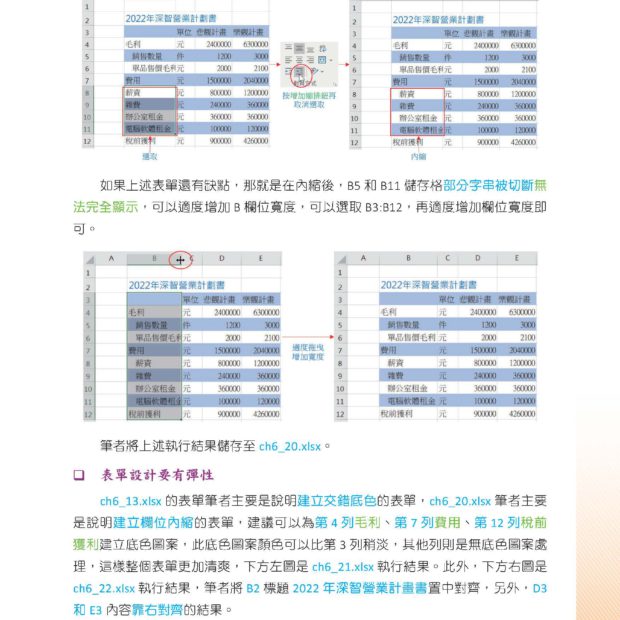
▌6 資料格式的設定 6-1 欄位寬度 6-2 列高的設定 6-3 格式化字型 6-3-1 字型大小 6-3-2 字型 6-3-3 粗體 6-3-4 斜體 6-3-5 底線 6-3-6 放大與縮小字型 6-3-7 框線鈕 6-3-8 與字型有關的儲存格格式對話方塊 6-4 前景色彩及背景色彩的處理 6-4-1 填滿色彩按鈕 6-4-2 字形色彩按鈕 6-4-3 交錯處理表單背景 6-4-4 與儲存格有關的背景圖樣及顏色的設定 6-5 設定資料對齊方式 6-5-1 靠右對齊 6-5-2 靠左對齊 6-5-3 置中對齊 6-5-4 增加縮排與減少縮排 6-5-5 跨欄置中 6-5-6 靠上、置中、靠下對齊 6-5-7 文字方向 6-5-8 與對齊有關的儲存格指令 6-5-9 自動換行 6-5-10 特定位置強制換行 6-6 框線的設定 6-6-1 框線按鈕 6-6-2 手繪框線 6-6-3 與外框有關的儲存格格式指令 6-6-4 含框線的人事資料表 6-7 儲存格格式的應用 6-7-1 會計數字格式 6-7-2 百分比樣式 6-7-3 千分位樣式 6-7-4 增加小數位數 6-7-5 減少小數位數 6-7-6 與數值格式有關的儲存格格式指令 6-7-7 日期格式 6-7-8 自訂數字格式 6-7-9 讓儲存格資料小數點對齊 6-7-10 輸入超過11 位數字的處理 6-8 設定儲存格的樣式–凸顯資料 6-9 佈景主題 6-10 複製格式
▌7 使用格式化建立高效、易懂的報表 7-1 醒目提示儲存格規則 7-2 資料橫條 7-3 色階 7-4 前段/後段項目規則 7-5 圖示集 7-6 找出特定的資料 7-7 格式化重複的值–找出重複的資料 7-8 清除格式化條件的儲存格與工作表的規則 7-9 格式化錯誤值
▌8 公式與函數執行數據運算 8-1 基本函數功能加強實作 8-1-1 找出最高與最低評價MAX和MIN函數 8-1-2 計算小計與總計SUM函數 8-1-3 產品銷售報表實作PRODUCT函數 8-1-4 平均值的計算AVERAGE和AVERAGEA 8-1-5 四捨五入ROUND與無條件捨去ROUNDDOWN 8-2 用Excel 處理日期與時間計算 8-2-1 動態顯示現在日期與時間-使用TODAY和NOW 8-2-2 年資與年齡計算使用DATEDIF 8-2-3 月底收款截止通知使用EOMONTH函數 8-3 條件運算 8-3-1 IF函數 8-3-2 邏輯運算子AND 8-3-3 邏輯運算子OR 8-3-4 以月為單位總計每月業績SUMIF 8-3-5 計算符合多個條件SUMIFS 8-3-6 計算儲存格區間含數字的個數COUNT 8-3-7 計算儲存格區間含特定條件的個數COUNTIF 8-3-8 COUNTIF和WEEKDAY組合使用將假日以不同顏色顯示 8-3-9 計算空白儲存格COUNTBLANK與非空白儲存格COUNTA 8-3-10 依據商品編號取得商品名稱和單價XLOOKUP 8-4 排序處理RANK.EQ–百貨公司銷售排名 8-5 英文字母大小寫調整PROPER/UPPER/LOWER 8-6 身分證號碼判斷性別MID 8-7 公式稽核 8-7-1 Excel自動校正 8-7-2 F2鍵可以追蹤工作表的公式 8-7-3 前導參照與從屬參照 8-7-4 追蹤錯誤 8-7-5 錯誤檢查 8-7-6 顯示公式 8-7-7 評估值公式 8-8 數據陷阱-平均值與中位數 8-9 數據陷阱–平均值與加權平均
▌9 數據篩選與排序 9-1 基本定義 9-2 進入與離開篩選環境 9-3 篩選資料實作 9-4 自訂篩選 9-5 工作表單排序 9-6 依色彩篩選 9-7 表格資料 9-8 格式化為表格 9-9 中文字的排序
▌10 工作表技巧實戰 10-1 刪除空白字元 10-2 尋找或取代特定字串 10-3 同欄位上一筆內容填滿空白儲存格 10-4 填寫重複性資料使用下拉式清單 10-5 使用ASC函數將全形轉半形 10-6 檢查資料區間是否含文字資料 10-7 設定儲存格的輸入長度 10-8 設定公司統編的輸入格式 10-9 設定不能輸入重複的資料 10-10 設定不能輸入未來日期 10-11 設定交錯列底色的表單背景
▌11 活頁簿的應用 11-1 活用多個工作表 11-2 新增色彩到工作表索引標籤 11-3 插入工作表 11-4 刪除工作表 11-5 移動工作表 11-6 複製工作表 11-7 不同工作表間儲存格的複製 11-8 參考不同工作表的公式 11-9 監看視窗
▌12 建立圖表 12-1 圖表的類別 12-2 建立圖表的步驟 12-3 直條圖 12-3-1 建立直條圖的實例 12-3-2 圖表樣式 12-3-3 將圖表移動到其它工作表 12-3-4 編修圖表鈕 12-3-5 建立圖表標題 12-3-6 建立座標軸標題 12-3-7 快速版面配置 12-3-8 建議的圖表 12-3-9 堆疊直條圖 12-3-10 數列線 12-4 橫條圖 12-5 折線圖與區域圖 12-6 圓形圖與環圈圖 12-7 散佈圖或泡泡圖 12-8 雷達圖 12-9 曲面圖 12-10 股票圖 12-11 瀑布圖 12-12 漏斗圖 12-13 走勢圖 12-14 地圖 12-15 建立3D地圖
▌13 編輯與格式化圖表 13-1 圖表資料浮現 13-2 顯示與刪除標題 13-3 格式化圖表與座標軸標題 13-3-1 字型功能格式化標題 13-3-2 圖表標題格式設定 13-3-3 圖表標題框線設定 13-3-4 圖表標題效果 13-3-5 大小與屬性–標題文字方向 13-3-6 更改圖表標題的位置 13-4 座標軸 13-4-1 顯示與隱藏座標軸標題 13-4-2 顯示與隱藏座標軸 13-4-3 座標軸刻度單位 13-4-4 座標軸刻度範圍 13-4-5 顯示與隱藏主要格線與次要格線 13-4-6 調整主要格線與次要格線的數值間距 13-4-7 座標軸標記數量與角度的調整 13-5 圖例 13-5-1 顯示/隱藏圖例 13-5-2 調整圖例位置 13-6 刪除與增加圖表的資料數列 13-6-1 刪除圖表的資料數列 13-6-2 變更或增加圖表的資料數列 13-7 改變資料數列順序 13-8 資料標籤 13-8-1 顯示資料標籤 13-8-2 調整資料標籤的位置 13-8-3 格式化資料標籤 13-8-4 拖曳資料標籤 13-8-5 活用圖表–單點顯示資料標籤 13-8-6 活用圖表–將資料標籤改為數列名稱 13-8-7 活用圖表–堆疊直條圖增加總計數據 13-9 使用色彩或圖片編輯數列 13-9-1 更換數列的色彩 13-9-2 漸層色彩填滿 13-9-3 材質填滿 13-9-4 圖片填滿 13-9-5 編輯資料長條外框 13-9-6 負值數列使用紅色 13-9-7 配色知識 13-10 圖表區背景設計 13-10-1 設計數據繪圖區的背景顏色 13-10-2 圖片填滿數據繪圖區 13-10-3 圖表背景圖片透明度處理 13-10-4 為圖表設計外框 13-11 建立趨勢預測線 13-12 顯示資料表 13-13 使用篩選凸顯資料數列 13-14 進一步編修圓形圖表 13-14-1 適度調整圖表區 13-14-2 將扇形資料區塊從圓形圖分離 13-14-3 爆炸點 13-14-4 旋轉圓形圖 13-14-5 配色應用實例 13-15 圖表範本
▌14 工作表的列印 14-1 示範文件說明 14-2 預覽列印 14-3 真實的列印環境 14-4 版面設定 14-5 再談列印工作表 14-6 一次列印多個工作表實例 14-7 合併列印
▌15 樣式與多檔案的應用 15-1 一般樣式簡介 15-2 先前準備工作 15-3 應用系統內建的樣式 15-4 建立樣式與應用樣式 15-5 樣式的快顯功能表 15-6 修改樣式 15-7 視窗含多組活頁簿的應用 15-8 切換活頁簿的應用 15-9 參照其他活頁簿的儲存格
▌16 建立清單統計資料 16-1 小計指令 16-2 顯示或隱藏清單的明細資料 16-3 利用小計清單建立圖表 16-4 刪除大綱結構
▌17 樞紐分析表 17-1 建立樞紐分析表的步驟 17-1-1 使用基本功建立樞紐分析表 17-1-2 Excel 建議的樞紐分析表 17-2 建立樞紐分析表 17-2-1 第一次建立樞紐分析表 17-2-2 隱藏或顯示樞紐分析表欄位 17-2-3 隱藏欄標籤和列標籤 17-2-4 建立易懂的列標籤和欄標籤名稱 17-2-5 一系列樞紐分析表實作 17-2-6 顯示或隱藏鈕 17-2-7 建立分頁欄表 17-3 修訂樞紐分析表 17-3-1 增加列或欄 17-3-2 刪除列或欄 17-3-3 增加分頁欄位 17-3-4 刪除分頁欄位 17-3-5 組成群組或取消群組 17-3-6 更改列區數列順序 17-3-7 更改資料區域的數字格式 17-3-8 找出年度最好的業務員 17-3-9 分頁的顯示 17-3-10 更新資料 17-3-11 套用樞紐分析表樣式 17-4 樞紐分析圖
▌18 規劃求解的應用 18-1 目標 18-1-1 基本觀念 18-1-2 企業案例–需要達到多少業績才可達到獲利目標 18-2 資料表的應用 18-2-1 PMT() 函數 18-2-2 單變數資料表 18-2-3 雙變數資料表 18-2-4 企業業績預估計畫 18-3 分析藍本管理員 18-3-1 先前準備工作 18-3-2 建立分析藍本 18-3-3 顯示分析藍本的結果 18-3-4 編輯所建的分析藍本 18-3-5 分析藍本的摘要報告
▌19 凍結、分割與隱藏視窗 19-1 凍結窗格 19-2 分割視窗 19-3 隱藏與取消隱藏部分欄位區間 19-4 隱藏與顯示視窗
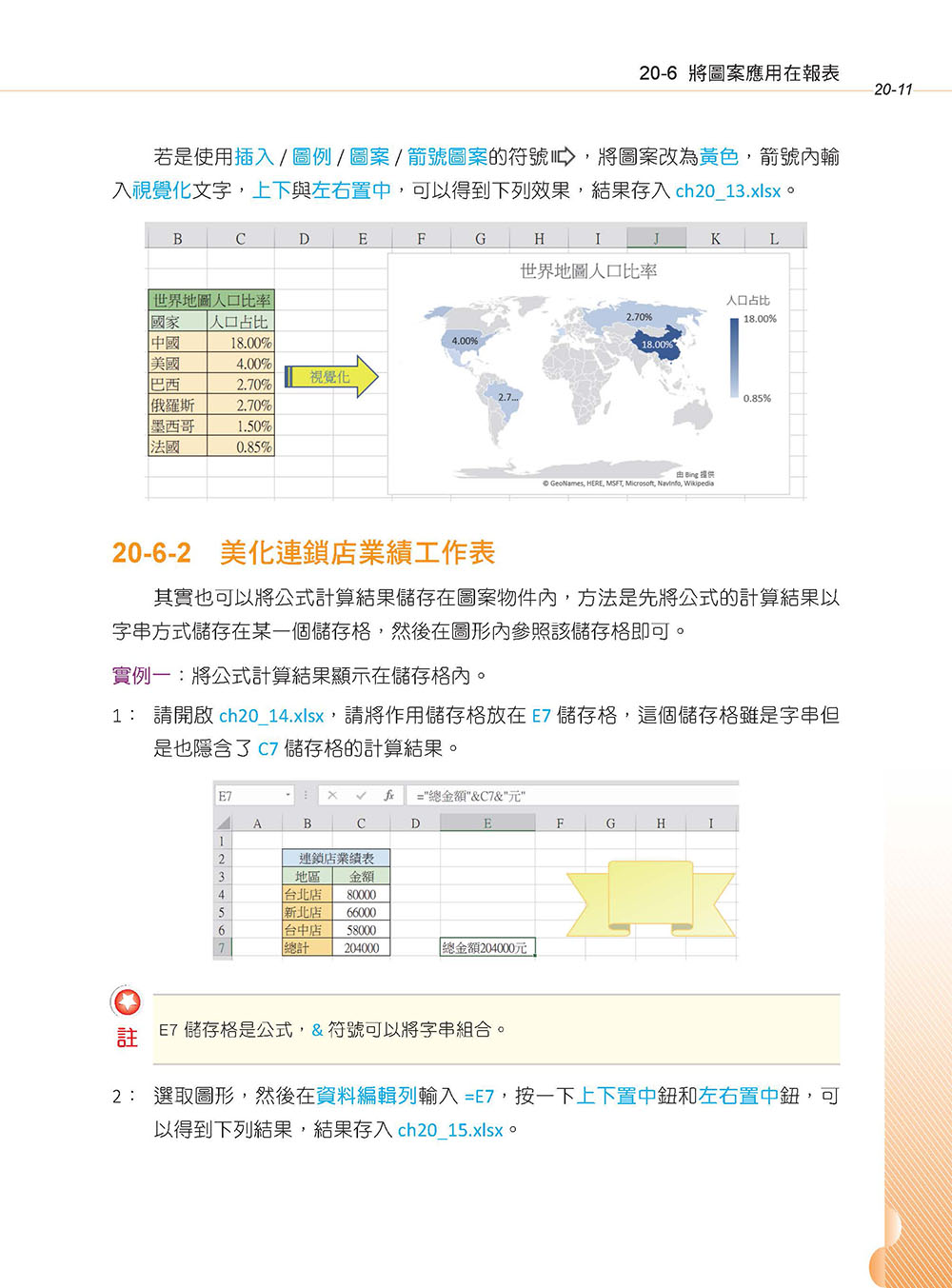
▌20 插入圖片、圖案、圖示與3D模型 20-1 圖片 20-2 圖示 20-3 3D模型 20-4 圖案 20-5 編輯圖案 20-6 將圖案應用在報表 20-7 建立含圖片的人事資料表 20-8 文字藝術師 20-9 建立Excel工作表的浮水印 20-10 編輯圖片 20-11 建立Excel表格的圖片背景
▌21 視覺化圖形Smart Art的應用 21-1 插入SmartArt圖形 21-2 實際建立SmartArt圖形 21-2-1 插入SmartArt圖形 21-2-2 插入文字資料 21-2-3 插入圖片 21-3 變更色彩 21-4 變更SmartArt樣式 21-5 新增圖案 21-6 針對個別清單調整圖案格式 21-7 版面配置
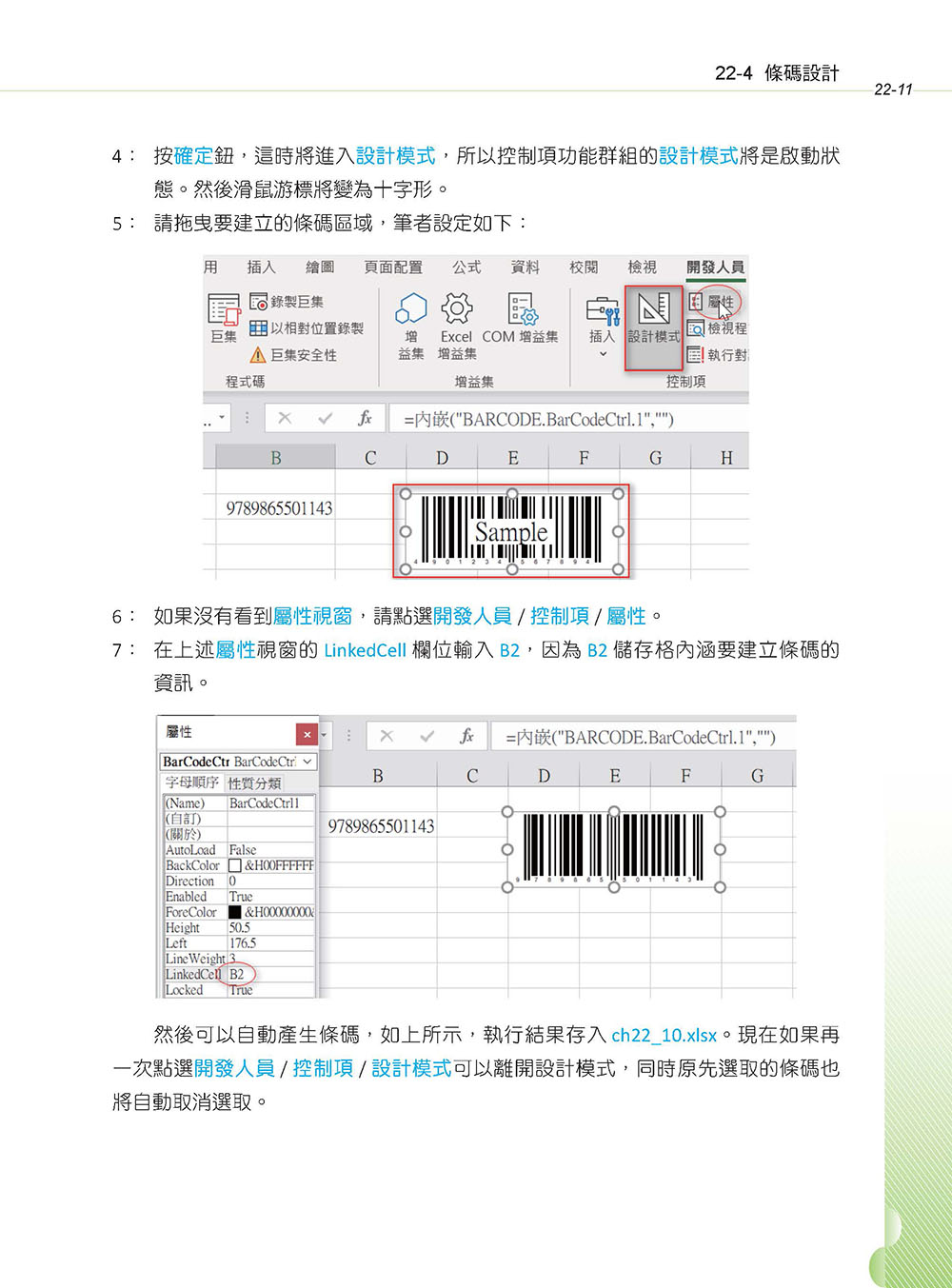
▌22 Excel 其他技巧總結 22-1 摘要資訊 22-2 剖析資料 22-3 擷取視窗或部份螢幕畫面 22-4 條碼設計 22-5 Excel的安全設定 22-6 雲端共用
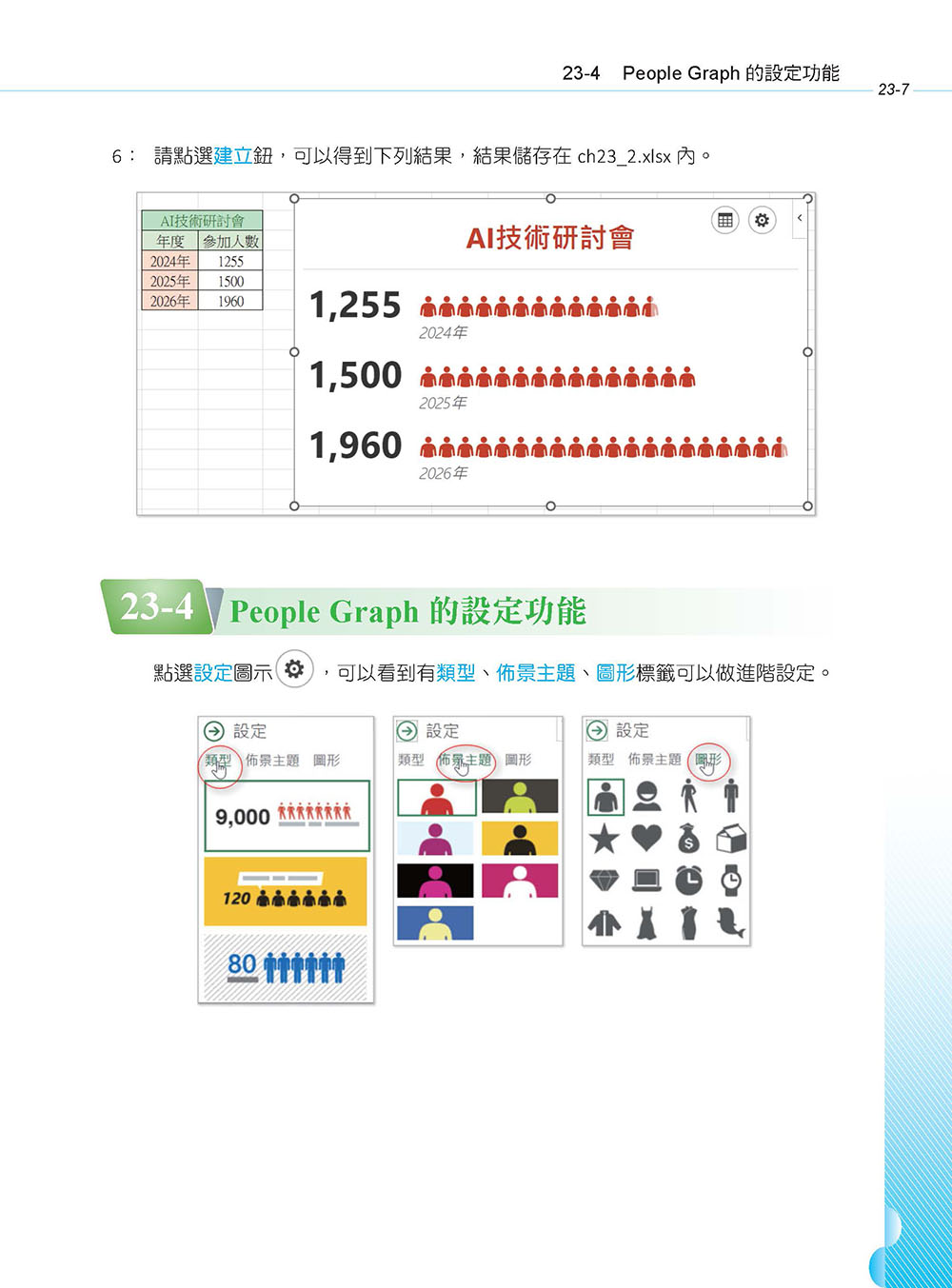
▌23 加值你的Excel-增益集 23-1 認識Excel增益集 23-2 安裝People Graph增益集 23-3 People Graph增益集 23-4 People Graph的設定功能 |
序
| ▌序
在過去的辦公室環境中,Excel 一直是不可或缺的核心工具。從資料整理、報表製作,到分析與決策支援,它早已成為職場中最重要的能力之一。然而,隨著人工智慧的快速發展,Excel 正站在一個全新的轉折點 - 它不再只是工具,而是逐漸轉變為能夠理解需求、協助思考,甚至主動完成任務的智慧助手。 本書《AI 時代 - Excel 高效工作術》,正是在這樣的背景下誕生。 在基礎能力方面,本書將帶領讀者建立扎實的 Excel 操作基礎,從基本觀念的理解開始,進一步熟悉快速鍵的運用,以大幅提升操作效率。同時,透過 Excel 輔助說明的使用,讓學習不再卡關,並建立正確的工作表管理觀念。此外,也將說明自動儲存的重要性,以避免資料遺失,以及如何透過檔案加密與作者資訊管理,確保資料安全與隱私。 在資料處理與文件應用層面,本書將引導讀者掌握 PDF 轉檔與文件分享的技巧,理解在不同裝置間維持文件相容性的關鍵,讓資料傳遞更加穩定與一致。同時,透過資料剖析與整理方法,將原本零散的資訊轉化為有價值的分析結果,並進一步搭配視覺化圖表與 SmartArt,讓數據呈現更加直觀清晰。此外,也涵蓋條碼設計等實務應用,讓 Excel 的使用不僅限於表格處理,而能延伸至更多工作場景。 而在 AI 應用方面,本書特別強調 Copilot 的導入與實務操作。透過自然語言的方式,使用者可以直接與 Excel 對話,快速完成資料分析、產生統計摘要、建立圖表,甚至獲得決策建議。這種從「操作工具」轉變為「與 AI 協作」的模式,正是 AI時代最關鍵的能力轉變。同時,搭配雲端共用與安全設定,讓資料不僅能被有效分析,也能在團隊中安全且高效地流通。 這不只是一本教你使用 Excel 的書,而是一本帶你重新思考工作方式的指南。 當 AI 開始參與我們的工作流程時,真正的競爭力,不再只是熟悉工具,而是能否善用 AI,將時間投入在更有價值的決策與創造。本書希望能幫助讀者從「會用Excel」,進一步成為「能駕馭 Excel 與 AI」的高效工作者。 在這個快速變動的時代,唯有持續學習與調整,才能保持競爭優勢。願本書成為你在 AI 時代中,最可靠的工作夥伴。
洪錦魁2026/3/21 編號:316/366/500 jiinkwei@me.com
臉書粉絲團 歡迎加入:王者歸來電腦專業圖書系列 歡迎加入:iCoding 程式語言讀書會 歡迎加入:MQTT 與AIoT 整合運用 歡迎加入:深度機器學習線上讀書會
讀者資源說明 本書籍的所有實例可以在深智公司網站下載。 |