
描述
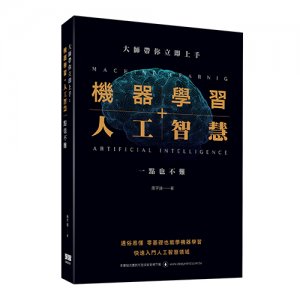
內容簡介
| 【書籍簡介】
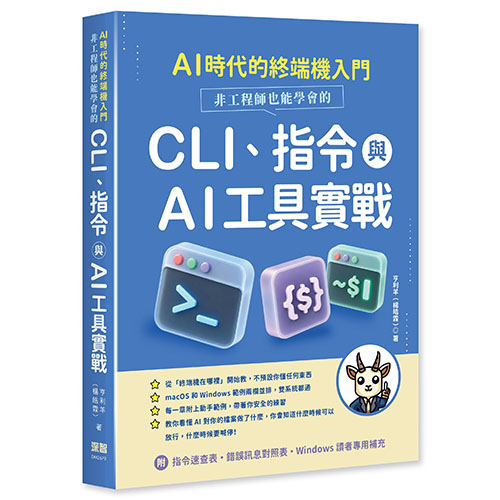
.從「終端機在哪裡」開始教,不預設你懂任何東西 .macOS 和 Windows 範例兩欄並排,雙系統都通 .每一章附上動手範例,帶著你安全的練習 .教你看懂 AI 對你的檔案做了什麼,你會知道什麼時候可以放行,什麼時候要喊停! 【附指令速查表.錯誤訊息對照表.Windows 讀者專用補充】
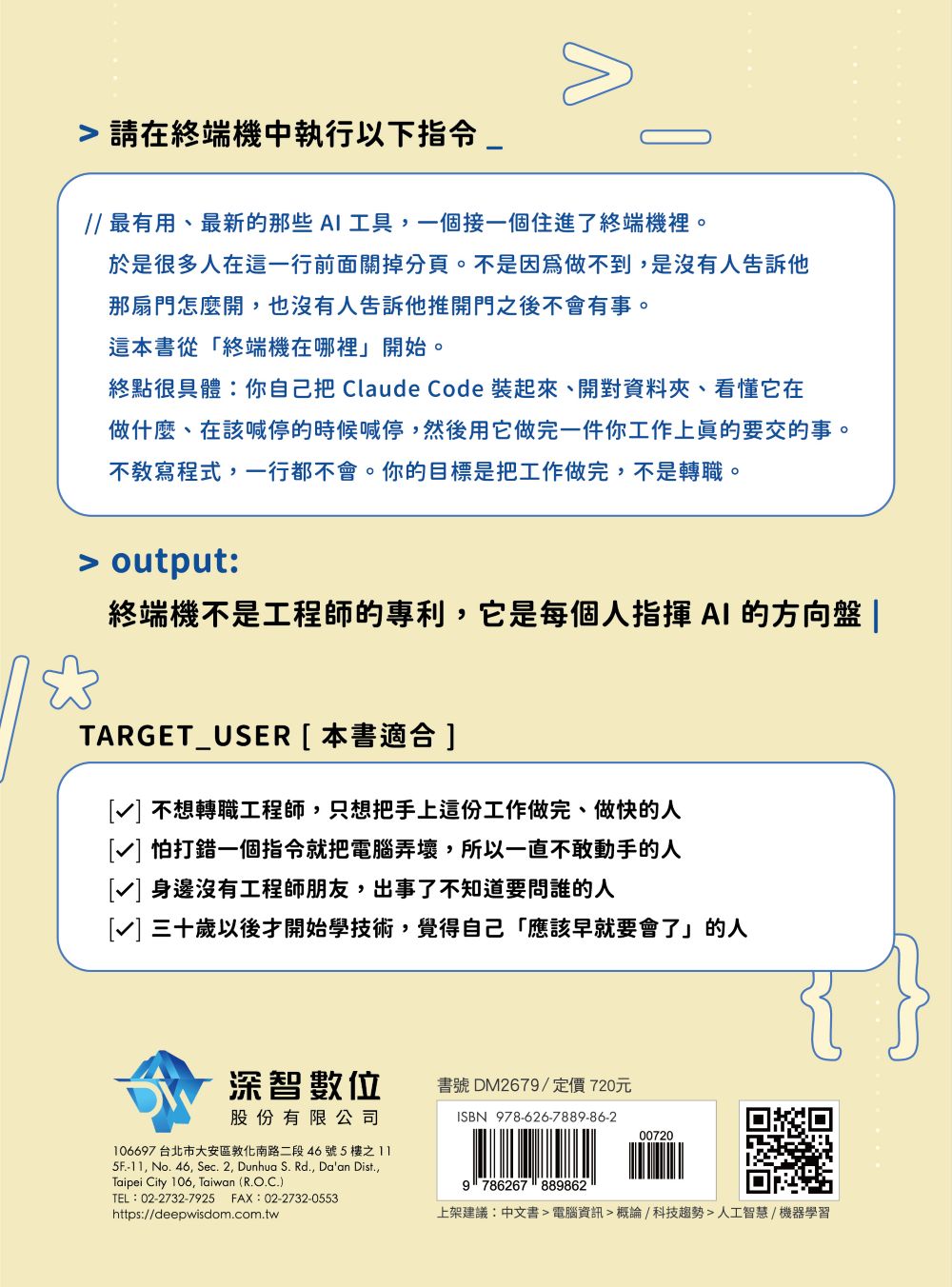
【適合讀者】 .不想轉職工程師,只想把手上這份工作做完、做快的人 .怕打錯一個指令就把電腦弄壞,所以一直不敢動手的人 .身邊沒有工程師朋友,出事了不知道要問誰的人 .三十歲以後才開始學技術,覺得自己「應該早就要會了」的人 .初階工程師也可以。學校沒教的那一塊在這裡
【推薦語】 你點按鈕,能做的只有別人事先想好的那幾件;你打字,能講的是完整的意圖。當 AI 有能力聽懂完整的意圖,那個黑色視窗就離 AI 最近。 鄭緯筌(Vista Cheng)|《零基礎學 Vibe Coding》作者
原來,終端機沒有想像中那麼可怕,好像自己也可以動手試試。相信你也會在這本書裡,遇到許多「原來是這樣!」的燈泡瞬間。 Andy 蔡佳升|Appier 資深工程師
習慣 UI 介面的人第一次打開終端機都會不安:怕弄壞電腦、看不懂錯誤訊息。這本書從最基礎補起,把那些教學裡總是被省略的觀念,一個一個講清楚。 Kelan Liao|AWS Business Intelligence Engineer
我用的 AI 工具這兩年換了好幾輪,但終端機裡那些最基本的指令,五十多年來幾乎沒變。AI 更新很快,而真正帶得走的能力,更新得很慢。 Emma Liao|美光科技 AI 與文化轉型經理、前 Appier 人才發展經理
老師不只用歷史故事帶出工具演進的脈絡,更提供了豐富的務實指南,像是教你解讀錯誤的紅字、處理畫面卡住的狀況,以及 AI 工具的真實用例,當你了解背後機制,生硬的指令便有了溫度。 顏志穎|外商科技公司資料工程師 |
作者簡介
| 楊皓霖(Henry Yang)
台大經濟系、台大商研所畢業。職涯從企管顧問公司的人資開始,每天打開 Excel、複製貼上、手動比對報表。他受不了了,但不是憤而離職,是開始自學程式。2016 年轉職成為工程師,現任 IT 部門主管,主導 AI 轉型 Project,協助財務、法務、業務、行銷、人資等非技術部門實現工作自動化與 AI 轉型。 他自己是過來人,所以還記得當年卡在哪裡。 著有《零基礎快速入門:GenAI 搭配 Google Apps Script 的工作自動化寶典》、《AI Agent 智能工作流:設計與自動化全實戰》,皆為深智數位出版。連續三屆參加iThome IT 鐵人賽。 信念:「把工作自動化是一種道德責任。」
官網 henryyang.tw 官網 henryyang.tw|Threads @henryyang_tw |
目錄
| 序章:那一天,有人叫你「打開終端機」
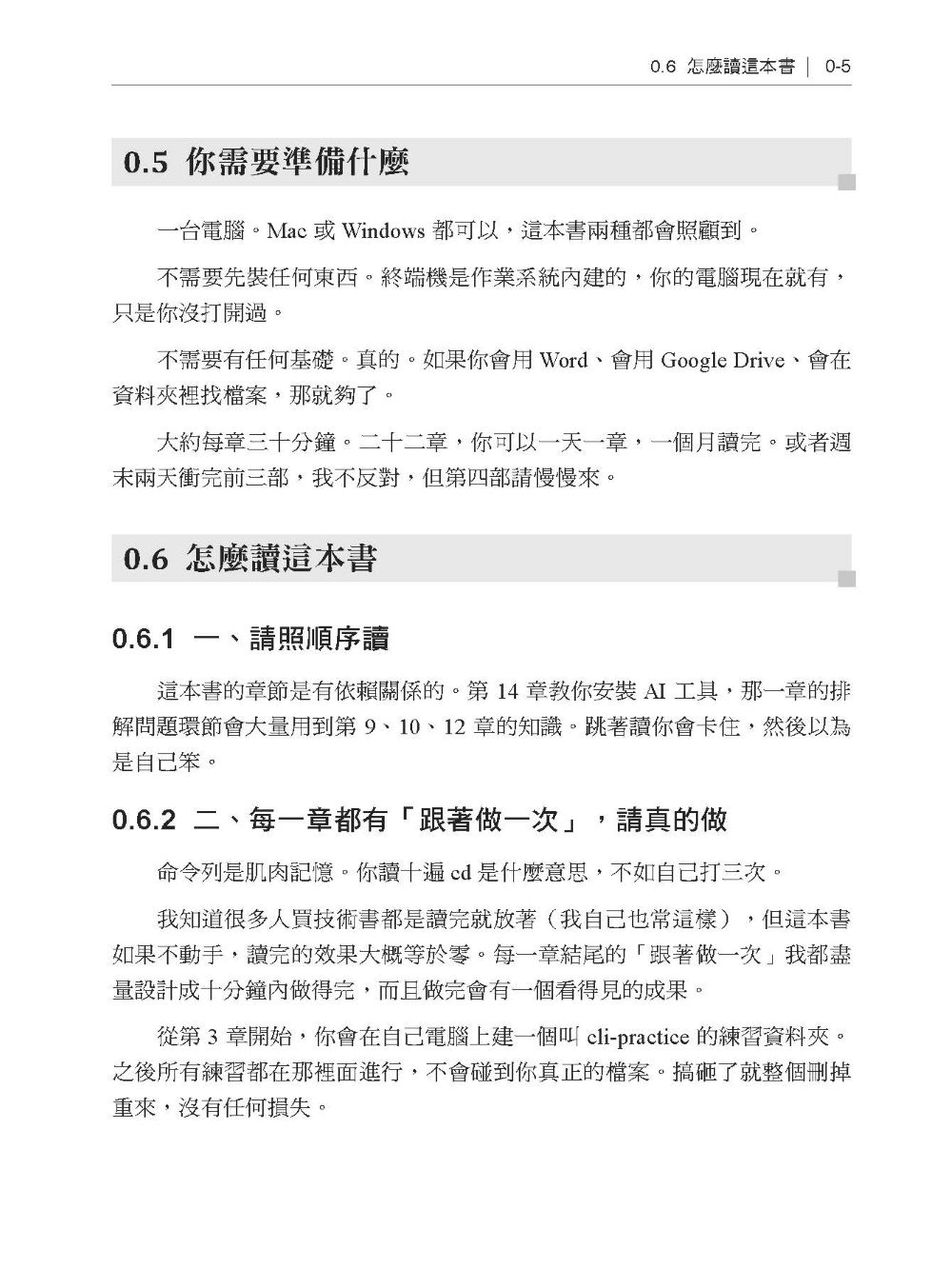
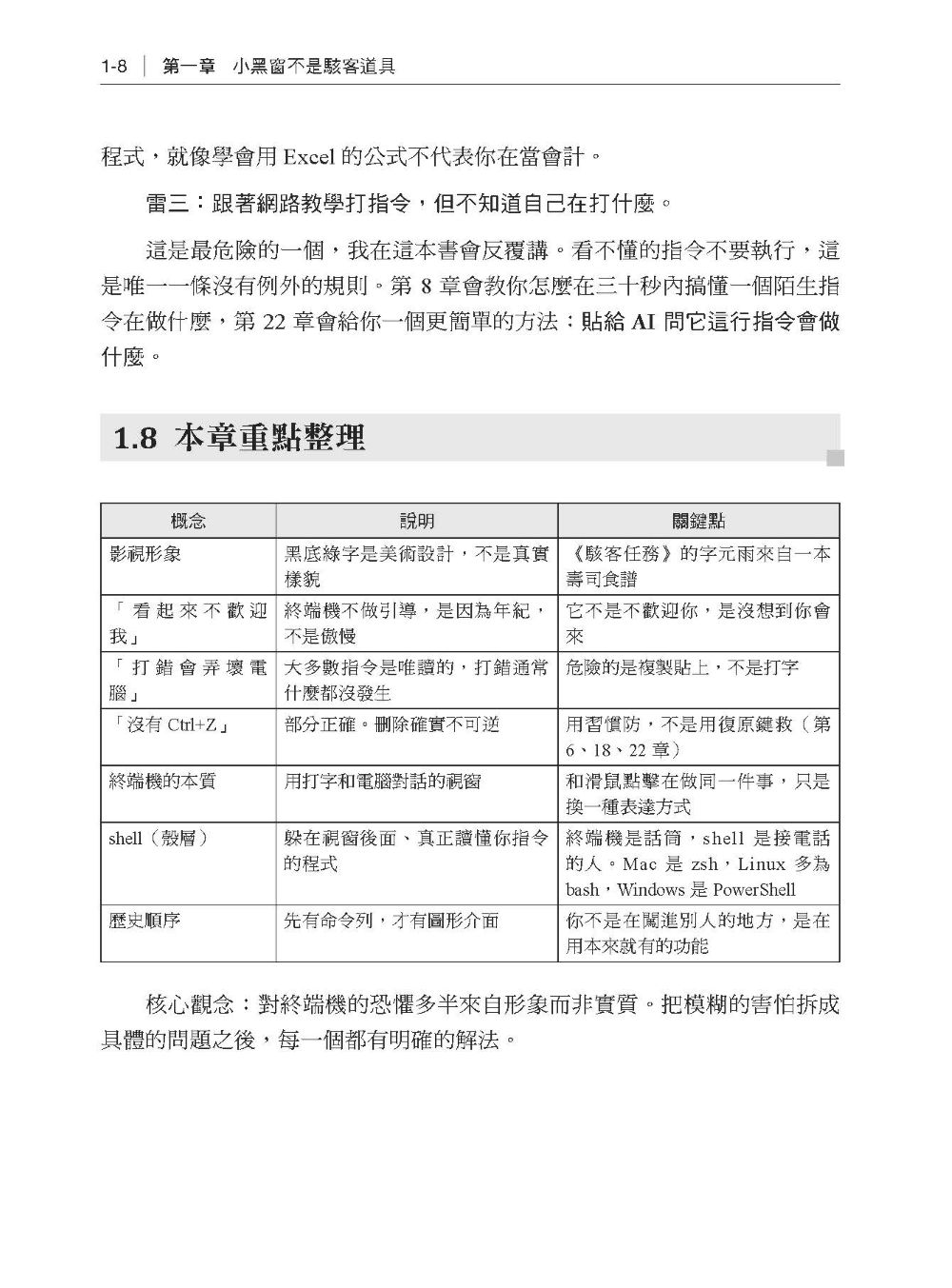
0.1 三百個檔案,兩個下午 0.2 那扇門後面其實沒什麼 0.3 這本書會帶你走到哪裡 0.4 這本書不會教你什麼 0.5 你需要準備什麼 0.6 怎麼讀這本書 0.7 最後一件事:關於害怕 第一部:為什麼是現在 第一章:小黑窗不是駭客道具 1.1 《駭客任務》裡那些綠色的字,其實是壽司食譜 1.2 三個恐懼,逐一拆開 1.3 那它到底是什麼? 1.4 一段簡短的歷史(為什麼它長這樣) 第二章:為什麼最強的工具都住在終端機裡 2.1 微波爐上的那顆「爆米花」按鈕 2.2 三百次點擊,還是一句話 2.3 為什麼滑鼠給不了這三件事 2.4 為什麼 AI 工具選了終端機 2.5 這件事對你的三個具體影響 2.6 但也不要走火入魔 第三章:打開它,打第一個指令 3.1 教練不會第一堂課就叫你上高速公路 3.2 先做一件事:圈出你的系統 3.3 Mac 讀者看這裡:打開終端機 3.4 Windows 讀者看這裡:打開終端機 3.5 認識畫面上的東西 3.6 打第一個指令 3.7 順帶一提:# 後面的字 3.8 建立練習資料夾 第二部:站穩腳步 第四章:你現在在哪裡 4.1 那個紅點 4.2 終端機最大的心理落差 4.3 指令一:pwd——我在哪裡 4.4 指令二:ls——這裡有什麼 4.5 指令三:cd——移動 4.6 路徑:兩種說地址的方式 4.7 四個捷徑符號 4.8 Windows 讀者看這裡:兩個差異 第五章:少打字的技巧 5.1 沒有人是一個字一個字選完的 5.2 Tab 補完:這一章只要記一件事,就是它 5.3 拖曳:最無腦的路徑輸入法 5.4 上下鍵:翻你打過的東西 5.5 Ctrl + R:搜尋歷史 5.6 萬用字元 *:一次指一堆東西 5.7 複製貼上:終端機的鍵位不一樣 第六章:生、複製、搬、刪 6.1 那一年,《玩具總動員 2》消失了 6.2 這一章的兩件事 6.3 建立:mkdir 和「生一個空檔案」 6.4 複製:cp 6.5 搬移與改名:mv 6.6 刪除:rm 第七章:不開 App 也能讀檔改檔 7.1 那個沒有人離得開的編輯器 7.2 為什麼不直接用平常的軟體就好? 7.3 cat:整個倒出來 7.4 less:一頁一頁看 7.5 head 和 tail:只看頭尾 7.6 nano:可以真的改東西了 7.7 Vim:只教你怎麼出來 第八章:指令的文法與自助查詢 8.1 背一千個單字,不如搞懂一個句型 8.2 指令的文法 8.3 一槓和兩槓:為什麼有兩種寫法 8.4 一個重要的認知:- 和 -- 不是裝飾 8.5 Windows 讀者看這裡:PowerShell 的風格不太一樣 8.6 自助查詢方法一:--help 8.7 自助查詢方法二:man 8.8 自助查詢方法三:問 AI(最實際的一招) 8.9 「看到陌生指令」的三步驟 第三部:當事情不順利 第九章:紅字不是在罵你 9.1 一個問號 9.2 先講心態 9.3 讀錯誤訊息的通用方法 9.4 四大常客 9.5 一、command not found——我不認識這個字 9.6 二、no such file or directory——那個東西不在這裡 9.7 三、permission denied——你沒有權限 9.8 四、is a directory / not a directory——你搞錯類型了 9.9 幾個其他會遇到的 9.10 怎麼把錯誤訊息拿去問人(或問 AI) 第十章:權限與「請問你是誰」 10.1 那張進不了機房的門禁卡 10.2 為什麼電腦要管這件事 10.3 Mac / Linux 讀者看這裡 10.4 Windows 讀者看這裡 10.5 兩個系統的共通原則 第十一章:畫面卡住了怎麼辦 11.1 那扇不會動的門 11.2 「卡住」其實有三種 11.3 狀況一:它在做事 11.4 狀況二:它在等你(最常見) 11.5 狀況三:它真的卡住了 11.6 逃生鍵完整清單 11.7 clear:清畫面 11.8 最後的手段:關掉視窗 第十二章:安裝工具這件事 12.1 在 App Store 出現之前 12.2 這一章的兩個部分 12.3 套件管理員在做什麼 12.4 Mac 讀者看這裡:Homebrew 12.5 Windows 讀者看這裡:winget 12.6 PATH:這一章真正的重點 12.7 「明明裝好了卻找不到」的三種原因 12.8 WSL:Windows 讀者的選修路線 第四部:把 AI 請進終端機 第十三章:Claude Code 是什麼 13.1 視訊裡的設計師,和走進你家的設計師 13.2 這個差別是什麼 13.3 一個關鍵的心智模型 13.4 它不是只能寫程式 13.5 能力邊界:它不知道什麼、會錯什麼 13.6 它和瀏覽器上的 AI 的完整對照 13.7 這不是只有一個工具 13.8 換工具的時候,你要重學的其實不多 13.9 為什麼它需要你懂前面十二章 第十四章:動手裝起來 14.1 那個少鎖的螺絲 14.2 先講清楚這一章的定位 14.3 第一步:確認你有 Node.js 14.4 第二步:安裝 Claude Code 14.5 第三步:第一次啟動與登入 14.6 第四步:第一次對話 14.7 排錯區 第十五章:專案資料夾思維 15.1 「臥室不要進去」 15.2 「工作目錄」就是那句話 15.3 一個真的會發生的錯誤 15.4 怎麼開一個好的專案資料夾 15.5 說明檔:把你腦中的東西寫下來 15.6 開始工作的標準流程 15.7 那如果我要它處理很多地方的東西呢? 15.8 一個檢查清單 第十六章:看懂 AI 在做什麼 16.1 那一眼 16.2 先講明白:前面十五章是為了這一章 16.3 它會宣告什麼 16.4 類型一:讀取——放輕鬆 16.5 類型二:寫入——看清楚是哪個檔案 16.6 類型三:執行指令——這是要停下來的地方 16.7 三秒判斷法 16.8 那個 > 符號,在這裡要再看一次 16.9 練習:看懂五行指令 16.10 什麼時候該打斷它 16.11 「很有把握」不等於「對」 第十七章:該按 yes 的那一刻 17.1 那個手電筒 App 17.2 為什麼這一章值得單獨存在 17.3 權限提示的三種答案 17.4 一份判斷清單 17.5 「全部自動同意」的問題 17.6 一個看起來無害的反例 17.7 一個實用的習慣:讓它先講計畫 第十八章:把成果留下來 18.1 每個人都有那麼一次 18.2 為什麼非工程師需要 Git 18.3 一個好懂的比喻 18.4 安裝 Git 18.5 五個指令 18.6 一個實際的工作流程 18.7 看變化:git diff 18.8 .gitignore:有些東西不要納入 18.9 這本書故意不教什麼 第十九章:當 AI 卡住或做錯 19.1 那位不肯調頭的司機 19.2 四種失敗,四種處理 19.3 一、卡住 19.4 二、鬼打牆 19.5 三、改壞東西 19.6 四、自信地做錯(最危險的一種) 19.7 怎麼描述問題才有用 19.8 什麼時候該重來,什麼時候該繼續修 19.9 什麼時候該承認這件事不適合它 第二十章:非工程師的真實用例集 20.1 回收一個伏筆 案例一:三百張照片改名歸檔 20.2 情境 20.3 我怎麼跟它說 20.4 它做了什麼 20.5 我在哪裡喊停 20.6 成果與驗證 20.7 這個案例教會你的事 案例二:十二家分店報表合併 20.8 情境 20.9 準備 20.10 我怎麼跟它說 20.11 它做了什麼 20.12 我在哪裡喊停 20.13 成果與驗證 20.14 這個案例教會你的事 案例三:抓競品價格做成比較表 20.15 情境 20.16 這個案例有一些不一樣的地方 20.17 準備 20.18 我怎麼跟它說 20.19 它做了什麼 20.20 我在哪裡喊停 20.21 成果與驗證 20.22 這個案例教會你的事 案例四:做一個自用的小工具 20.23 情境 20.24 這個案例的不同之處 20.25 我怎麼跟它說 20.26 它做了什麼 20.27 我在哪裡喊停 20.28 成果與驗證 20.29 這個案例教會你的事 案例五:讓它定期自己跑(進階,選修) 20.30 情境 20.31 先講風險 20.32 一個保守的做法 20.33 怎麼做 20.34 驗證 20.35 這個案例教會你的事 20.36 四句萬用的話 第五部:長期共處 第二十一章:打造順手的環境 21.1 廚師的三把刀 21.2 先講一個原則 21.3 設定檔在哪裡 21.4 動手改之前:先備份 21.5 怎麼「寫進」設定檔 21.6 alias:幫長指令取綽號 21.7 讓設定生效 21.8 歷史紀錄的長期價值 21.9 PowerShell 的 Tab 補完(Windows 讀者) 21.10 提示字元可以改(點到為止) 21.11 那些「終端機美化」的框架 21.12 順帶一提:專門用來管 AI Agent 的工具 21.13 我的建議:一份最小設定 第二十二章:安全、界線與壞習慣清單 22.1 那個很有幫助的回答 22.2 這一章的定位 一、不要貼進終端機的東西 22.3 為什麼複製貼上是最大的風險 22.4 三種來源,三種信任等級 22.5 但「看網址」有一個陷阱 22.6 一個很簡單的自保方法 22.7 那個 curl | bash 的問題 二、密碼、金鑰與敏感資料 22.8 三個「不要」 22.9 關於公司的規定 三、備份 22.10 第 18 章的 Git 不是備份 22.11 三個層次 22.12 最低限度該做什麼 22.13 一個真實的教訓 四、壞習慣清單 22.14 六個最容易出事的習慣 22.15 五個會慢慢傷害你的習慣 22.16 六個值得養成的習慣 第二十三章:從使用者到指揮者 23.1 半年後的那則訊息 23.2 你走了多遠 23.3 全書自我檢核清單 23.4 接下來可以走的三條路 23.5 一個沒有列進去的路線 23.6 回到中心思想 23.7 最後 23.8 附:這本書用到的所有指令 23.9 延伸閱讀 附錄 A:指令速查表 A.1 怎麼讀這份表 A.2 一、看看四周 A.3 二、建立與整理 A.4 三、看檔案內容 A.5 四、編輯檔案 A.6 五、查詢用法 A.7 六、權限 A.8 七、逃生與畫面控制 A.9 八、少打字 A.10 九、安裝與環境 A.11 十、Git(五個指令版) A.12 十一、危險訊號速查 附錄 B:錯誤訊息對照表 B.1 先做這三件事 B.2 一、找不到東西 B.3 二、權限問題 B.4 三、類型搞錯了 B.5 四、畫面卡住(不是錯誤,但你會以為是) B.6 五、網路與安裝 B.7 六、其他 B.8 七、怎麼把錯誤拿去問人(或問 AI) B.9 八、一頁流程圖 附錄 C:Windows 讀者專用補充 C.1 一、三個容易搞混的名詞 C.2 二、指令對照總表 C.3 三、路徑的差異 C.4 四、權限模型的差異 C.5 五、ExecutionPolicy(Windows 特有的關卡) C.6 六、設定檔(第 21 章的 Windows 版) C.7 七、歷史紀錄 C.8 八、WSL 完整說明(選修) C.9 九、Windows 讀者的常見卡關點 C.10 十、一頁對照速查 |
序
| (節錄)
我先把終點講清楚,這樣你知道自己在往哪裡走。 讀完這本書,你會自己完成以下這幾件事: 1. 在自己的電腦上打開終端機,而且不覺得緊張 2. 在裡面移動、找檔案、建資料夾、複製搬移刪除 3. 看到紅色的錯誤訊息時,看懂它在說什麼,然後自己解決 4. 把 Claude Code 這類 AI 工具自己裝起來、登入、跑起來 5. 看懂 AI 在你的電腦上做了什麼,並且在它要做危險的事情之前喊停 6. 用它完成一件你工作上真實的事情——像我朋友那三百個檔名 第 4 點和第 5 點是這本書真正的重心。 尤其是第 5 點。很多人以為學終端機是為了自己打指令,其實對非工程師來說,更重要的用途是看懂別人(包括 AI)打的指令。你不需要會寫,但你需要看得懂它要對你的檔案做什麼。這是一種類似「看得懂合約」的能力——你不用當律師,但簽名之前你得知道自己簽了什麼。
這本書不會教你什麼
我也想把不做的事講清楚,免得你抱著錯的期待讀下去。 這本書不會教你寫程式。一行都不會。 這本書不會教你 shell script。就是那種一整個檔案的指令、有迴圈有判斷式的東西。那已經是程式設計了,而且你不需要——你有 AI。 這本書不會教你架伺服器、做 DevOps、管理 Linux 系統。那是另一個職業,不是這本書的目的地。 這本書不會教你「完整的」命令列。命令列的世界大得誇張,一輩子學不完。這本書只教「夠用」的那一小塊,而且我會刻意省略一些常見但對你沒幫助的東西,並在省略的地方告訴你為什麼省略。 我不想寫一本讓你讀完覺得「哇好厲害但我還是不敢用」的書。我想寫一本讓你讀完就真的去用的書,所以會砍掉很多東西。 作者 楊皓霖(Henry Yang) |