
描述
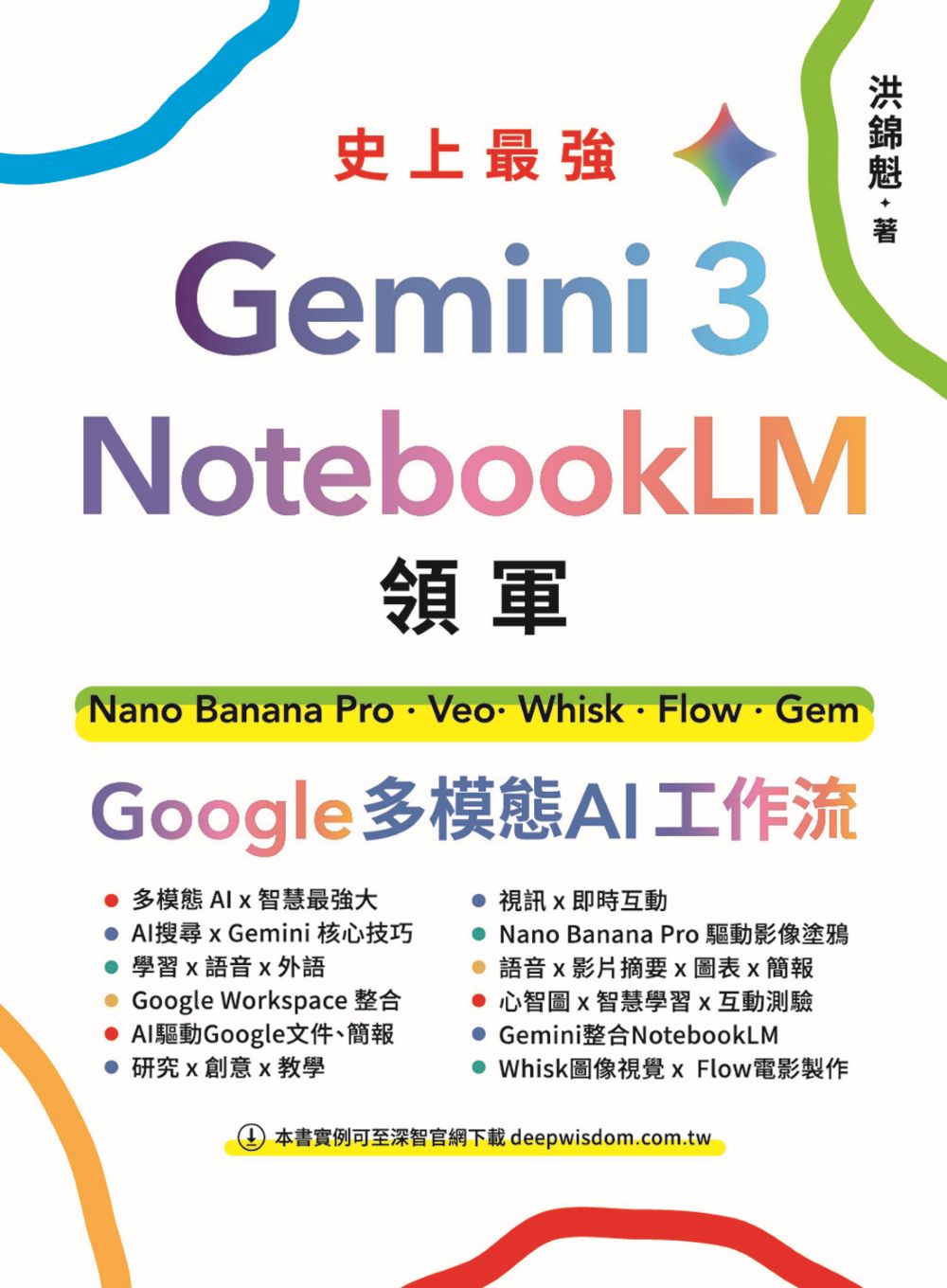
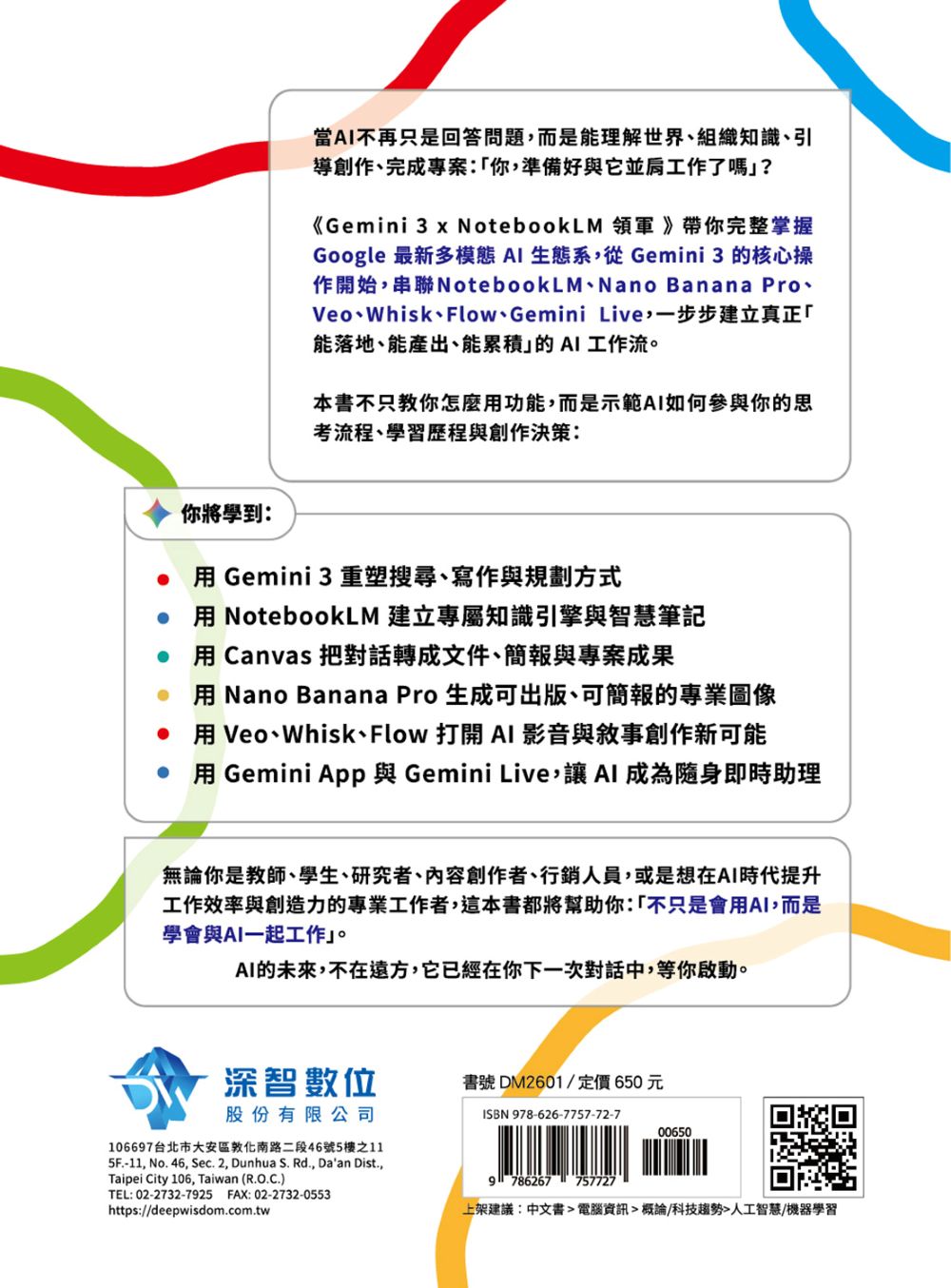
內容簡介
|
作者簡介
|
目錄
| ▌第1 章 認識與快速上手Gemini
1-1 Gemini 是什麼 1-1-1 Gemini 3 的主要功能與特色 1-1-2 Gemini 如何改變工作模式 1-1-3 總結 - 為什麼 Gemini 3 已成為必備的職場技能 1-2 認識不同版本的 Gemini 1-2-1 基礎觀念 1-2-2 Gemini 3 vs. Gemini 2.5 升級功能總覽 1-3 登入與認識Gemini 操作環境 1-3-1 認識聊天環境 1-3-2 展開或收合選單 1-3-3 「新的對話」與「臨時對話」 1-3-4 主題 - 介面色彩 1-3-5 快捷版本 1-3-6 升級 1-4 與Gemini 聊天 – 展現Google AI 的特色 1-4-1 一般聊天測試 1-4-2 回覆下方的功能圖示 1-4-3 結合「Google 地圖」的聊天測試 1-4-4 結合Google 搜尋 1-4-5 分行輸入 - Shift + Enter 鍵 1-5 生成與操作聊天主題 1-5-1 生成聊天標題 1-5-2 釘選 1-6 分享對話 - 分享聊天內容 1-6-1 分享聊天的應用情境 1-6-2 分享內容 1-6-3 刪除分享連結 1-7 匯出到文件 – Google 文件 與 Gmail 1-7-1 匯出到文件 1-7-2 在Gmail 建立草稿 1-8 閱讀網址內容生成摘要報告 1-8-1 閱讀Youtube 網站產生中文摘要 1-8-2 閱讀中文網站生成摘要 1-8-3 生成表格式的報告 1-9 查核Gemini 回應資料的正確性 1-10 活動紀錄 1-11 搜尋功能 1-12 個人化建議 1-12-1 功能1 - 你與Gemini 的對話記錄 1-12-2 功能2 - 給Gemini 指令 1-12-3 功能整合理解 1-12-4 新增功能 1-12-5 測試「個人化建議」 - Gemini 推薦筆者適合寫作的地方
▌第2 章 語音輸入與朗讀輸出 - 外語隨身教練 2-1 語音輸入與朗讀輸出 2-1-1 語音輸入的應用場景 2-1-2 Gemini 會徵求我們的同意 2-1-3 語音輸入與朗讀輸出 2-1-4 語音輸入的其他應用 2-2 學習外語的隨身教練 2-2-1 「說 → 看 → 聽」的學習教練 2-2-2 實際範例
▌第3 章 聊天技巧與輸出格式的規則 3-1 聊天技巧 3-1-1 明確化需求 3-1-2 分步驟提問 3-1-3 善用上下文與範例 3-1-4 指定角色與視角 3-1-5 持續修正與迭代 3-2 如何讓Gemini 用您指定的格式回應 3-2-1 為什麼格式控制很重要? 3-2-2 常見的格式控制方式 3-2-3 語法指令補充技巧 3-2-4 總結 3-3 條列式、Q&A、表格輸出控制 3-3-1 條列式輸出(List Format) 3-3-2 問與答格式(Q&A) 3-3-3 表格輸出(Table Format) 3-3-4 總結 3-4 限制字數與加入實例 3-4-1 限制字數(Length Limitation) 3-4-2 加入實例(Include Examples)
▌第4 章 Gemini x Google 服務 - 把 AI 變成你的日常生活助理 4-1 Google 地圖 - 智慧導覽與資訊查詢 4-1-1 地點查詢 4-1-2 路線規劃 4-1-3 附近探索 4-2 Google 航班/ 機票 - 智慧查詢與比價 4-2-1 航班查詢 4-2-2 票價比對 4-2-3 轉機資訊 4-2-4 彈性搜尋 4-3 Google 飯店 - 智慧查詢與比價 4-3-1 旅遊住宿規劃 4-3-2 價格比較 4-3-3 評價篩選 4-3-4 地點便利性 4-4 結合地圖、航班或飯店的旅遊規劃 4-4-1 Gemini 的旅遊規劃方式 4-4-2 5 天4 夜自由行 4-5 YouTube 應用 4-5-1 影片搜尋 4-5-2 影片摘要
▌第5 章 Gemini 應用程式 - Google Workspace 5-1 認識「應用程式」 5-1-1 展開「應用程式」項目 5-1-2 啟動應用程式 5-2 Gmail 應用 - 智慧郵件操作 5-2-1 智慧郵件摘要 - 快速擷取重點內容 5-2-2 自動回覆建議 - 撰寫更有效率 5-2-3 郵件分類與搜尋 - Gemini 輔助高精準過濾 5-3 Google 日曆 - 時間管理 5-3-1 認識Chrome 視窗的Google 日曆 5-3-2 從無到有 - Gemini 協助生成行程 5-4 Google Keep - 雲端筆記 5-4-1 認識Chrome 視窗的Google Keep 5-4-2 從無到有 - Gemini 協助生成筆記 5-5 Google Tasks - 建立待辦清單系統 5-5-1 認識Chrome 視窗的Google Tasks 5-5-2 建立待辦事項 5-5-3 待辦清單轉成Calendar 5-6 Google 文件 – 生成與摘要 5-6-1 認識Chrome 視窗的Google 文件 5-6-2 Gemini 輔助快速建立草稿 5-6-3 Gemini 視窗編輯Google 文件 5-7 Google 雲端硬碟 5-7-1 認識Chrome 視窗的Google 雲端硬碟 5-7-2 摘要檔案內容 5-8 YouTube Music 應用 5-8-1 歌曲搜尋 5-8-2 播放清單推薦 5-8-3 探索新音樂 5-9 Gemini 應用程式中的 SynthID 功能說明 5-9-1 Gemini 中 SynthID 的三大功能 5-9-2 為何 Gemini 要整合 SynthID
▌第6 章 Chrome 的AI 搜尋 6-1 AI Overview 入門 - 讓搜尋直接告訴你答案 6-1-1 什麼是 AI Overview 6-1-2 AI Overview 什麼時候會出現 6-1-3 AI Overview 與傳統搜尋的差異 6-1-4 AI Overview 最適合的使用情境 6-1-5 AI Overview 回答的來源從哪裡來 6-2 Gemini 如何驅動 Chrome 的 AI 搜尋系統 6-2-1 AI 搜尋的核心 - Gemini 模型 6-2-2 Gemini 在 AI 搜尋中的運作流程 6-2-3 AI 搜尋能做推論的原因 - 多模態能力 6-2-4 Chrome x Gemini - 搜尋與對話模式的融合 6-3 進入Chrome 的AI 搜尋 6-4 實作AI 搜尋 6-4-1 搜尋公司 6-4-2 產品比較 – 製作比較表 6-4-3 推薦產品建議 – 製作簡報
▌第7 章 文字、音訊與圖像檔案上傳 - 智慧分析 7-1 檔案上傳與分析的核心價值 7-1-1 與傳統辦公軟體的差異 7-1-2 實務操作 7-2 文件型檔案分析(Word、PDF) 7-2-1 文字摘要 7-2-2 將檔案轉簡報 7-2-3 其他摘要Prompt 實例 7-3 音訊檔案轉文字稿 7-4 AI 視覺 - 上傳圖像,理解圖像內容 7-4-1 物品識別 7-4-2 場景分析 7-4-3 文字識別與抽取 7-4-4 圖像意境解讀 7-4-5 跨模態互動
▌第8 章 Gemini 的Canvas 功能 8-1 Canvas 功能概覽 8-1-1 定位 - AI 輔助的知識與專案工作板 8-1-2 與純文字對話的差異(線性 vs 結構化) 8-1-3 Canvas 在工作與學習中的角色 8-2 建立Canvas 文案 8-2-1 啟動Canvas 8-2-2 文字或段落編輯 8-2-3 變更文案長度 8-2-4 變更語氣 8-2-5 提出修改建議 8-2-6 問問Gemini 8-3 讓文件活起來 - Canvas「 建立」應用 8-3-1 建立網頁(Web Page) 8-3-2 建立資訊圖表(Infographics) 8-3-3 測驗(Quiz) 8-3-4 建立學習卡 8-3-5 語音摘要(Audio Summary) 8-4 用Canvas 檢視或摘要檔案 8-5 輸入指令或上傳檔案 – Canvas 生成簡報 8-5-1 上傳檔案生成簡報 8-5-2 用Prompt 生成簡報 8-5-3 評論Canvas 的簡報 8-6 Canvas 設計帕斯卡三角形遊戲 8-6-1 帕斯卡三角形遊戲設計 8-6-2 可能的遊戲成果 1 8-6-3 遊戲成果 2
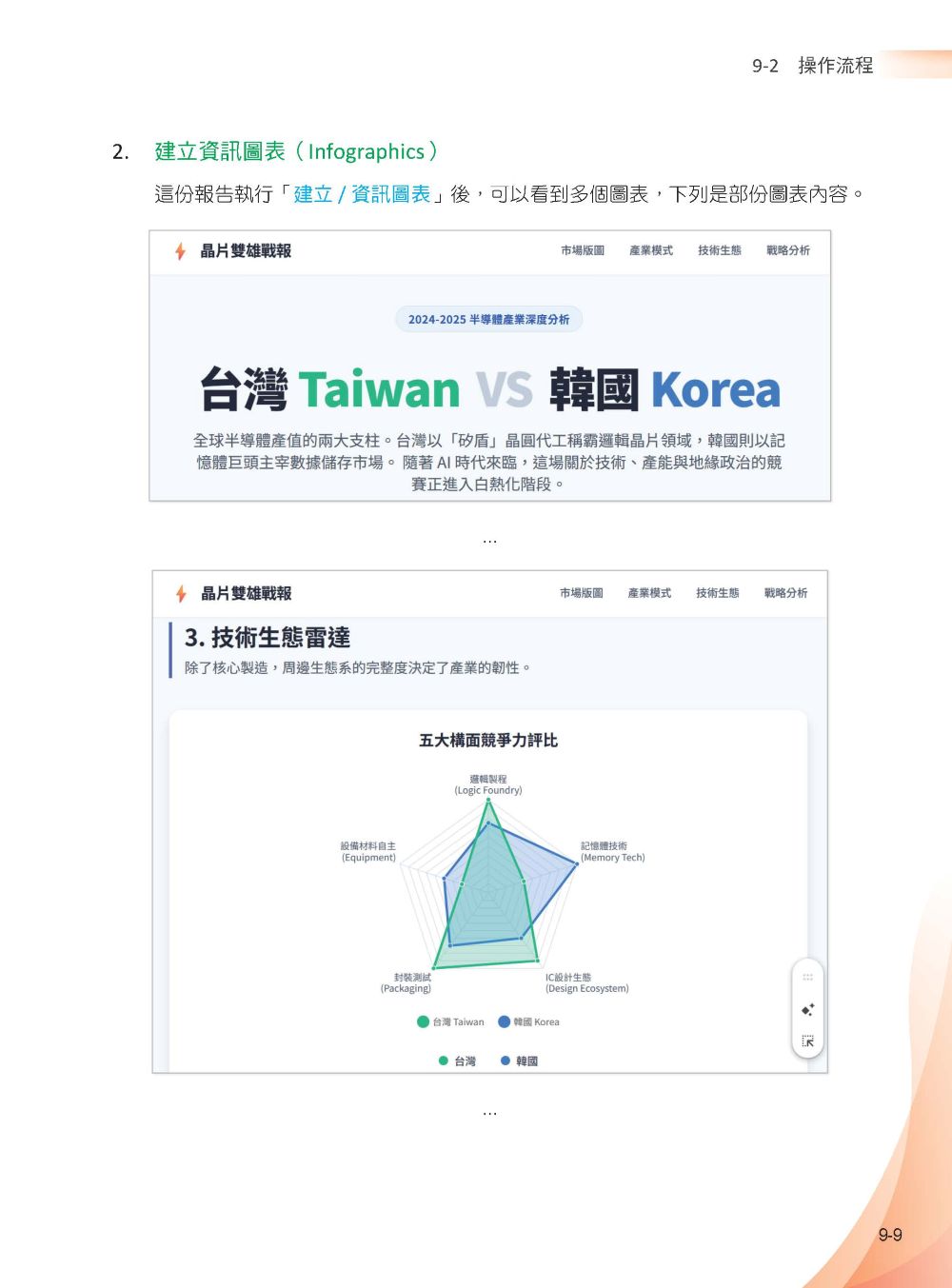
▌第9 章 Deep Research 深度研究 9-1 Deep Research 功能概覽 9-1-1 定義與核心定位 - 與傳統搜尋或摘要的差異 9-1-2 四大特色 - 多來源比對、分層分析、長時推理、引用透明 9-2 操作流程 9-2-1 啟動Deep Research 9-2-2 自然語言提問 9-2-3 「目錄」、「分享及匯出」 9-2-4 建立 9-2-5 探討Deep Research 輸出形式 9-3 實際應用情境
▌第10 章 AI 導師上線 - 體驗Gemini 的引導式學習 10-1 引導式學習 10-1-1 功能定位與應用情境 10-1-2 啟用引導式學習 10-1-3 Prompt 範例 10-2 語音互動學習 10-2-1 語音學習與情境說明 10-2-2 語音互動學習實例
▌第11 章 探索Gem – 建立專屬AI 助理 11-1 什麼是 Gem 11-1-1 定義與核心理念 11-1-2 與一般 Prompt 的差異 11-1-3 Gem 的生態定位 11-2 認識與建立Gem 環境 11-3 英文學習卡 Gem 11-3-1 建立畫面 11-3-2 測試「英文學習卡」 11-3-3 儲存與觀察 11-3-4 Gem 列表與分享 11-4 電商客服 Gem 11-4-1 填寫名稱和使用說明 11-4-2 上傳Gem 的知識背景 - 相關資訊 11-4-3 Prompts 的測試 11-5 我可以稱Gem 是打造「專屬AI Agent 嗎」
▌第12 章 AI 助理Storybook 12-1 什麼是 Storybook 12-1-1 定義與基本功能 12-1-2 與一般 Gemini 對話的差異 12-1-3 為什麼適合用於創意與學習 12-2 建立 Storybook 的流程 12-2-1 啟用 Storybook 功能 12-2-2 撰寫提示(輸入主題或情境) 12-3 Storybook 的應用場景 12-3-1 客服助理培訓 12-3-2 語言學習助理 12-3-3 行銷與品牌故事 12-3-4 小結
▌第13 章 AI 圖像創作 - Nano Banana Pro 13-1 文字生成圖像的時代來臨 13-1-1 Nano Banana Pro 名稱緣由 13-1-2 圖像生成從附屬功能變成核心能力 13-1-3 Nano Banana Pro 在 Gemini 3 生態中的定位 13-1-4 為何「文字 → 圖像」是創作者最大的突破 13-2 文字 → 圖像 - Nano Banana Pro 的關鍵功能 13-2-1 啟動Nano Banana Pro 繪圖模式 13-2-2 單純文字 prompt 生成圖像(Text-to-Image) 13-2-3 控制光線、相機角度、構圖、比例 13-2-4 控制背景、氛圍、材質、動作 13-2-5 中文、英文多語 prompt 的差異與應用 13-3 實際應用 - 用文字生成真正能用的專業圖像 13-3-1 書籍封面(含排版、主視覺、情境背景) 13-3-2 書內插圖、示意圖、健康圖表、教學情境圖 13-3-3 角色插畫、公仔風格 13-3-4 行銷海報、Banner、活動宣傳 13-3-5 用文字生成專業級企業資訊圖 13-4 企業導入AI 專題 - 用資訊圖快速建立共同語言 13-4-1 AI 導入藍圖(四階段資訊圖) 13-4-2 AI 能力成熟度模型(AI Maturity Model) 13-4-3 AI 導入角色與責任圖 13-4-4 AI 導入所需的三大能力(人才教育版) 13-5 學校導入 AI 教育的資訊圖 13-5-1 概念圖 - AI 教育的核心能力(Key Competencies) 13-5-2 流程圖 - 學校 AI 課程導入流程 13-5-3 比較圖 - 傳統課程 vs AI 教育課程 13-5-4 架構模型圖 - AI 跨科課程整合模型(AI Curriculum Framework) 13-5-5 數據可視化圖 - 學生 AI 學習成果與參與度 13-6 繪製心智圖(AI-Generated Mind Maps) 13-6-1 企業心智圖 - AI 導入策略藍圖 13-6-2 學校心智圖 - AI 素養課程地圖(AI Literacy Map) 13-7 製作 AI 旅遊地圖與情境地圖 13-7-1 旅遊地圖 13-7-2 故事/ 小說/ 遊戲地圖 13-7-3 旅遊動線 x Google 地點資訊(AI + Maps) 13-8 從資料到圖像 - 即時資訊可視化應用 13-8-1 天氣預報圖 13-8-2 股市走勢圖 13-8-3 交通狀況與人潮預測圖 13-9 漫畫與多格漫畫創作中的應用 13-9-1 單幅漫畫 13-9-2 四格漫畫 13-9-3 多格故事漫畫 13-9-4 虛構故事漫畫 13-9-5 小結 13-10 Gemini x Nano Banana Pro 驅動Google 文件 13-10-1 進入Google 文件 13-10-2 Gemini 輸入需求,建立Google 文件 13-10-3 文件插入圖像 13-11 Gemini x Nano Banana Pro 驅動Google簡報 13-11-1 進入Google 簡報 13-11-2 建立圖文並茂的投影片 13-11-3 建立資訊圖表 13-12 Gemini x Nano Banana Pro 圖像塗鴉
▌第14 章 AI 圖像編輯 - Nano Banana Pro 14-1 AI 圖像編輯的核心功能 14-1-1 圖生圖 14-1-2 多圖融合 - 人物移動 14-1-3 多圖融合 - 合成新圖像 14-1-4 世界知識加成 - 自動融入合理的背景元素 14-2 官網展示實例 14-2-1 Nano Banana 官方網站展示實例 14-2-2 官方來源的示範 Prompt 連結 14-2-3 Nano Banana Pro 的書籍推薦
▌第15 章 AI 影片生成新紀元 – Veo x Whisk x Flow 15-1 Veo 的定位與特點 15-2 Veo 的操作流程 15-3 文字生成影片 15-4 圖片生成影片 15-5 文字 + 圖片 - 飛翔的英雄 15-6 建立含語音的影片 - 電光英雄 15-7 以圖片為提示的實驗性視覺生成工具Whisk 15-7-1 進入Whisk 15-7-2 Whisk 的 Experiment 定位與Google Labs 設計思維 15-7-3 Whisk 的核心操作 - 用圖片取代文字提示 15-7-4 Whisk 實例 - Happy New Year 2026 15-8 實驗性創作工具Flow - 從生成片段走向完整影片製作 15-8-1 為什麼 Google 要做 Flow,而不只是 Veo 15-8-2 Flow 的核心定位 - AI 影片創作環境 15-8-3 Flow 的雙核心能力 - 影像生成 x 影片生成 15-8-4 進入Flow 15-8-5 奈米香蕉人誕生記 - 用 Flow 組合一支敘事短片
▌第16 章 Gemini App - 手機上的隨身 AI助手 16-1 安裝與登入 16-2 操作介面導覽 16-2-1 聊天視窗與輸入方式 16-2-2 功能表欄與選單介紹 16-2-3 與電腦版的差異 16-2-4 小結 16-3 Gemini App 行動體驗特色 16-3-1 語音輸入與即時翻譯 - 快速口語互動,適合旅行或會議 16-3-2 相機拍照辨識 - 上傳照片、即時理解圖像內容 16-3-3 多模態查詢 - 文字 + 圖像結合提問 16-3-4 小結 16-4 Gemini Live 16-4-1 功能特色 16-4-2 操作方式 16-4-3 視訊 16-4-4 直播 16-4-5 暫停
▌第17 章 NotebookLM AI 驅動的智慧筆記與學習夥伴 17-1 NotebookLM 的定位與演變 17-1-1 背景與發展簡史 17-1-2 與傳統筆記/ 知識管理工具相比之處 17-1-3 NotebookLM 在 Gemini 生態中的角色定位 17-2 NotebookLM 視窗與筆記操作環境 17-2-1 NotebookLM 主視窗 17-2-2 筆記本的存取權限 – Reader/Owner 17-2-3 設定 17-2-4 NotebookLM 筆記操作環境 17-2-5 查看檔案細節 17-2-6 返回NotebookLM 主視窗 17-3 建立NotebookLM 的知識引擎 17-3-1 來源檔案的格式與限制 17-3-2 專題實作 - 建立「AI 的歷史與未來」的知識引擎 17-3-3 建立新的筆記 17-3-4 Deep Research 17-3-5 新增記事 17-4 智慧「對話」 - 與 NotebookLM 的互動中樞 17-4-1 「對話」功能說明 17-4-2 實作練習 - Prompt 範例操作 17-4-3 儲存到記事 17-5 工作室 - 多模態輸出的創作空間 17-5-1 語音摘要(Audio Overviews) 17-5-2 影片摘要(Video Overviews) 17-5-3 報告生成(Reports) 17-5-4 心智圖概覽(Mind Maps) 17-5-5 智慧學習卡(Flashcards) 17-5-6 互動測驗(Quizzes) 17-5-7 資訊圖表(Infographics) 17-5-8 簡報(Presentations) 17-6 我的筆記本 17-7 Gemini 整合NotebookLM 筆記 17-7-1 在 Gemini 的Canvas 上傳NotebookLM 筆記的優點 17-7-2 在 Gemini 聊天環境上傳NotebookLM 筆記的優點 17-8 筆者操作NotebookLM 的感想 |
序
| §序
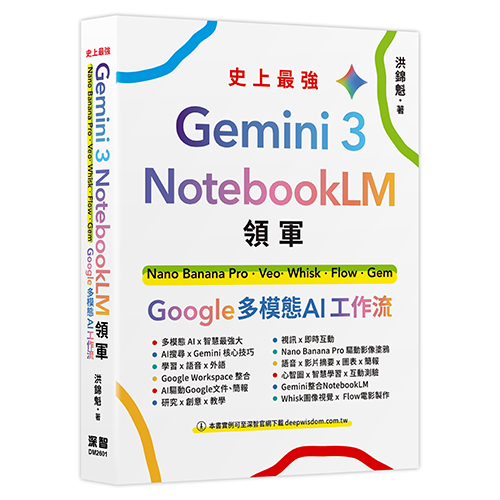
人工智慧的發展,正從「會回答問題的對話系統」,正式邁入「能參與工作流程、引導創作與組織知識的智慧協作夥伴」階段。Gemini 3 的出現,不僅是模型能力的升級,更象徵 Google 多模態 AI 生態系完成一次關鍵性的整合與轉向,「AI 不再只是工具,而是成為貫穿學習、工作與創作流程的核心引擎」。 在 Gemini 3 架構下,文字、語音、圖像、影片與資料不再各自為政,而是能在同一個對話與專案脈絡中彼此轉換與補強。透過 Nano Banana Pro 的專業級圖像生成與編輯、Veo 的高品質影片生成、Whisk 與 Flow 的實驗性視覺與敘事創作,以及NotebookLM 所建構的智慧知識引擎與工作室輸出環境,Google 已逐步形塑出一套真正可落地的「多模態 AI 工作流」。 本書即是在這樣的背景下誕生,並以「Gemini 3 x NotebookLM 領軍邁向 Google多模態 AI 工作流」為核心主軸,系統性整理 Gemini 3 世代的完整能力版圖。內容涵蓋從快速上手、聊天技巧、格式控制,到 Chrome AI 搜尋、Google Workspace 深度整合;從檔案上傳分析、Canvas 專案式創作、Deep Research 深度研究,到 Gem、Storybook等引導式 AI 助理的建立;並進一步深入圖像、影片與跨模態創作領域,完整呈現 AI 如何從「輔助思考」進化為「共同創作」。 在本書中,讀者將實際體驗: ● Gemini 3 如何改變搜尋、寫作、規劃與決策的工作模式。 ● Canvas 與 NotebookLM 如何將零散對話轉化為可持續發展的專案成果。 ● Nano Banana Pro 如何讓文字直接生成可用於出版、簡報與行銷的專業圖像。 ● Veo、Whisk 與 Flow 如何串聯成新一代 AI 影音創作流程。 ● Gemini App 與 Gemini Live 如何把多模態 AI 帶入行動與即時互動場景。 本書並非單純介紹功能,而是試圖回答一個更關鍵的問題:在 AI 已能理解世界、生成內容、協助推理的時代,人應該如何與 AI 協作,才能真正放大自己的能力,而非被技術牽著走? AI 的價值,從來不在於展示它能做多少事,而在於它是否能幫助我們想得更清楚、學得更有效率、創作得更有方向。這也是本書一以貫之的核心精神:「將 Gemini 3 與其生態系,轉化為日常可實踐、可累積、可進化的智慧工作方法」。 期盼讀者在閱讀本書後,不僅能熟練操作 Gemini 3 與 NotebookLM 的各項功能,更能建立屬於自己的多模態 AI 工作流思維,並將其實際應用於學習、研究、職場與創意創作之中。當 AI 成為思考與創作的長期夥伴,未來不再只是即將到來,而是正在我們每一次對話與每一個專案中,逐步成形。 本書編寫雖力求完善,然疏漏與不足仍在所難免,尚祈讀者不吝指正、賜教,讓這本《Gemini 3 x NotebookLM 領軍邁向 Google 多模態 AI 工作流》能持續修正、持續進化,陪伴你一同前行。 洪錦魁 2025/12/31 編號:311/361/500 jiinkwei@me.com
臉書粉絲團 歡迎加入:王者歸來電腦專業圖書系列 歡迎加入:iCoding 程式語言讀書會 歡迎加入:MQTT 與AIoT 整合運用 歡迎加入:深度機器學習線上讀書會 讀者資源說明 本書籍的所有Prompt 和資源實例可以在深智公司網站下載。 |